

Microsoft Word의 자동 고침 기능에는 단어 시작 부분에 대문자 두 개를 입력하거나 요일 이름을 대문자로 입력하지 않는 것과 같은 일반적인 실수를 자동으로 수정하기위한 대소 문자 설정 기능이 내장되어 있습니다. 그러나 때때로 이러한 유용한 수정이 방해가 될 수 있습니다. 변경 방법은 다음과 같습니다.
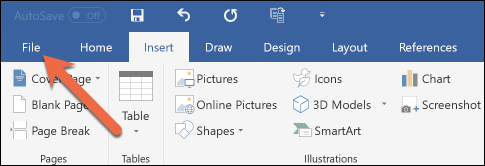
기본 워드 리본에서 “파일”탭을 클릭하십시오.
파일 사이드 바에서“옵션”명령을 클릭하십시오.

Word Options 창에서 왼쪽의 “Proofing”범주를 선택하십시오.

오른쪽에서 “자동 고침 옵션”단추를 클릭하십시오.

자동 고침 옵션 창의 “자동 고침”탭에는 탭 상단에 약간 다른 대문자 설정이 표시됩니다.

각 옵션의 기능은 다음과 같습니다.
- 올바른 두 개의 초기 캐피탈 : 단어에서 대문자로 된 두 번째 문자를 소문자로 변경합니다.
- 문장의 첫 글자를 대문자로 표기하십시오 : 모든 문장의 첫 단어를 대문자로 표기하십시오.
- 표 셀의 첫 글자를 대문자로 표시하십시오. 문장 부호에 관계없이 모든 표 셀의 첫 단어를 대문자로 표시합니다.
- 요일 이름을 대문자로 입력하십시오. 요일의 이름을 대문자로 표시합니다.
- 실수로 cAPS LOCK 키를 잘못 사용한 경우 : 실수로 Caps Lock 키를 사용하지 않아야 할 때 수정합니다.
사용하고자하는 옵션을 체크 또는 체크 해제 한 후“확인”버튼을 누르십시오.


