

Mac은 업그레이드 나 수리가 어렵다는 명성을 얻었지만 항상 그런 것은 아닙니다. 하드 드라이브 (또는 SSD)는 특히 구형 Mac에서 자주 교체 할 수있는 구성 요소 중 하나입니다. 교체 할 수 있는지 확인하는 방법을 살펴 보겠습니다.
Mac 모델 찾기
무엇이든하기 전에 Mac의 모델을 정확히 확인해야합니다. MacBook Pro라고 부르는 것만으로는 충분하지 않습니다. 예를 들어 MacBook Pro (Retina, 15 인치, 2015 년 중반)가 있습니다. 가지고있는 것을 찾으려면 메뉴 막대의 왼쪽 상단에있는 Apple 로고를 클릭하고“이 매킨토시에 관하여”옵션을 선택하십시오.

개요 탭에는 Mac의 정확한 모델이 표시됩니다.
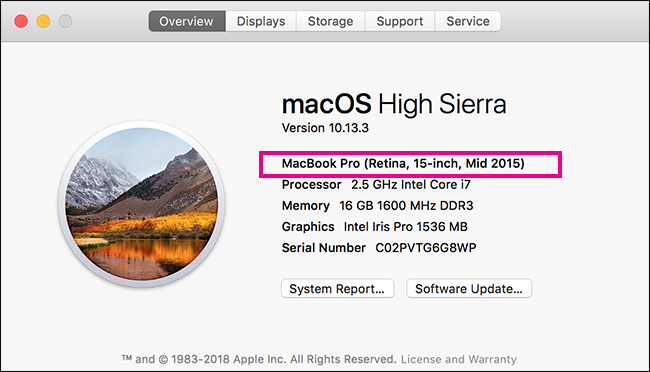
이렇게하면 Mac에서 하드 드라이브를 업그레이드 할 수 있는지 파악하고 올바른 부품을 찾을 수 있습니다.
어떤 Mac 하드 드라이브를 업그레이드 할 수 있습니까?
Mac의 수명이 몇 년이 지난 경우 거의 확실하게 하드 드라이브를 업그레이드 할 수 있습니다. 불행히도 최신 모델이 있다면 운이 좋지 않을 것입니다. 업그레이드 할 수있는 최신 Mac은 다음과 같습니다.
- 맥북 코어 2 듀오
- 맥북 유니 바디
- MacBook Pro 13 ″ (2009-2012)
- Retina 디스플레이가 장착 된 MacBook Pro 13 ″ (2012 년 말 ~ 2015 년 초)
- MacBook Pro 15 ″ (2008-2012)
- Retina 디스플레이가 장착 된 MacBook Pro 15 ″ (Mid 2012-Mid 2015)
- MacBook Pro 17 ″ (모든 모델)
- MacBook Air 11 ″ (모든 모델)
- MacBook Air 13 ″ (모든 모델)
- Mac Mini (모든 모델)
- iMac (모든 모델)
- iMac Pro (모든 모델)
- Mac Pro (모든 모델)
즉, 하드 드라이브를 업그레이드 할 수없는 Mac 모델은 다음과 같습니다.
- 레티 나 맥북 (모든 모델)
- MacBook Pro 13”(2016-2017)
- Touch Bar가 장착 된 MacBook Pro 13”(모든 모델)
- Touch Bar가 장착 된 MacBook Pro 15”(모든 모델)
타사 제조업체에서 호환되는 하드 드라이브를 만드는 경우 변경 될 수 있지만, 당분간 하드 드라이브를 교체해야하는 경우 Apple Store 또는 Apple 공인 서비스 제공 업체로 이동해야합니다.
하드 드라이브를 업그레이드하는 방법
위에 나열되지 않은 Mac에서는 하드 드라이브를 교체 할 수 있지만 모델에 따라 하드 드라이브가 얼마나 어려울 수 있습니다. Mac Pro는 하드 드라이브를 쉽게 교체 할 수 있도록 설계되었으며 iMac에서는 전체 화면을 제거해야합니다. 기술적으로 잘 맞는지 확실하지 않은 경우 더 유능한 친구에게 도움을 요청하거나 전문가에게 문의하는 것이 좋습니다.
관련 : 자신의 휴대 전화 나 노트북을 수리해야합니까?
가능한 모든 하드 드라이브 교체 과정을 안내하지 않고 혼자 결정하기로 결정한 경우 iFixit의 친구들에게 안내해 드리겠습니다. 모든 Mac 모델에 대한 가이드가 있으며 필요한 모든 부품을 판매합니다. 검색만으로 온라인 소매 업체를 통해 하드 드라이브 교체 키트를 찾을 수 있지만 iFixit은 평판이 좋은 공급 업체의 부품 만 제공하므로 찢어지지 않을 것이므로이를 권장합니다. 한 가지주의 할 점은 Mac이 표준 2.5 인치 또는 3.5 인치 HDD를 사용할 수있을만큼 오래 되었다면 어디서나 구입할 수 있다는 것입니다.
iFixit로 이동하여 Mac 모델을 찾으십시오. MacBook Pro 페이지입니다. SSD 교체 안내서가 바로 있습니다.

이 안내서에는 모든 지침과 필요한 부품을 구매할 수있는 링크가 있습니다.

필요한 도구 목록도 있습니다. Mac은 맞춤 나사를 사용하므로 녹슨 필립스 헤드를 창고에 앉아 있으면 어떤 작업도 수행 할 수 없습니다. 가제트를 정기적으로 분리한다고 생각한다면 정식 도구 키트를 얻는 것이 좋습니다.
하드 드라이브를 업그레이드 한 후 macOS를 설치해야합니다. 처음부터이를 수행하는 방법에 대한 전체 가이드가 있습니다. 이전 하드 드라이브를 외장 하드 드라이브로 사용할 수 있도록 이와 같은 경우에 넣을 수도 있습니다. 이렇게하면 모든 이전 파일을 쉽게 마이그레이션 할 수 있습니다.
관련 : Scratch에서 Mac을 지우고 macOS를 다시 설치하는 방법
관련 : 한 Mac에서 다른 Mac으로 파일 및 응용 프로그램을 마이그레이션하는 방법


