
스마트 폰이보다 보편화 되었기 때문에 많은 사람들이 휴대폰이 시간을 알려주도록하기 위해 시계 착용을 포기했을 것입니다. iPhone을 알람 시계, 타이머 및 스톱워치 및 대형 시계로 사용할 수도 있습니다.
아직 Apple Watch 열풍에 굴복하지 않고 시계를 착용하지 않은 것에 익숙해 졌다면, iPhone의 “시계”앱이 할 수 있다는 것을 알게되어 기쁠 것입니다 시간을 말하는 것 이상의 모든 것 (모든 시간대에서). '시계'앱에서 알람을 설정하고 타이머와 스톱워치를 사용하는 방법을 알려 드리겠습니다.
알람을 설정하는 방법
먼저 iPhone을 알람 시계로 사용하고 스탠드에 공간을 절약하는 방법을 보여 드리겠습니다. 알람을 설정하려면 홈 화면에서 “시계”앱 아이콘을 누릅니다.
참고 : '시계'앱을 한 번 열면 앱을 강제로 닫아도 앱에 마지막으로 활성화 된 화면이 열립니다.

처음에는 “시계”앱이 “세계 시계”로 열립니다. 이것은 특히 여행이 많은 경우 편리한 기능입니다. 그러나이 기사에서는 “알람”, “스톱워치”및 “타이머”기능에 대해 설명합니다. 화면 하단의 “알람”아이콘을 누릅니다.

새 알람을 생성하려면 화면 오른쪽 상단의 더하기 기호를 누릅니다.

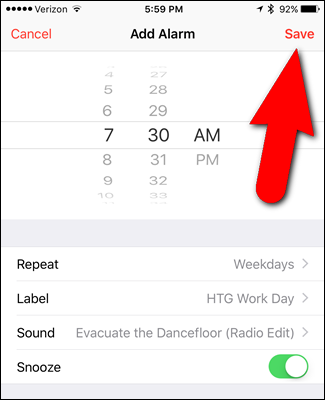
“알람 추가”화면에서 위, 아래로 천천히 스 와이프하여 시간, 분 및 AM / PM을 선택하여이 알람의 시간을 설정합니다. “반복”을 누르고 요일을 선택한 다음 “뒤로”를 눌러 “알람 추가”화면으로 돌아가서 알람이 울릴 요일을 선택할 수도 있습니다.

기본적으로 새 알람은 “알람”입니다. “라벨”을 누르고 새 레이블을 입력 한 다음 “뒤로”를 눌러 “알람 추가”화면으로 돌아가서이를 변경할 수 있습니다.
알람이 울리는 소리와 원하는 진동 유형을 선택할 수 있습니다. iTunes Store에서 더 많은 벨소리를 구입하여 알람 사운드로 사용하거나 휴대폰의 노래를 사용할 수도 있습니다.
일어나기 전에 스누즈 옵션을 원하면“스누즈”슬라이더 버튼을 눌러 녹색으로 바꿉니다. 추가로 9 분의 파자마를 얻을 수 있습니다. 불행히도, 스누즈 시간은 “시계”앱에서 사용자 정의 할 수 없습니다. 다시 알림 시간을 변경하려면 알람 시계 없음과 같은 타사 앱을 설치하고 사용해야합니다.
이 알람 설정을 마치면 “저장”을 누릅니다.
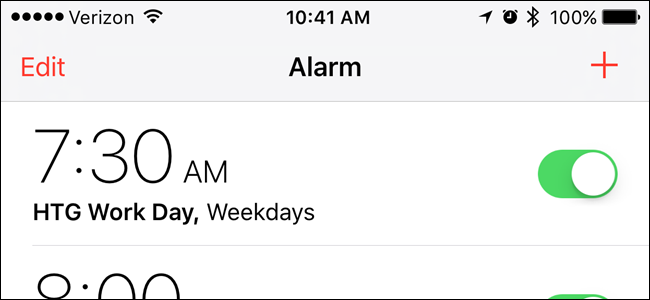
“알람”화면의 목록에 새 알람이 표시됩니다. 저장하면 알람이 자동으로 켜집니다. 그러나 오른쪽의 슬라이더 버튼을 탭하여 끌 수 있습니다.
기존 알람을 변경해야하는 경우 화면 오른쪽 상단에있는 “편집”버튼을 누릅니다.

알람의 속성을 변경하려면 변경하려는 알람의 아무 곳이나 누릅니다. “알람 추가”화면을 제외하고“알람 추가”화면과 같은 화면이 표시됩니다. 원하는 사항을 변경하고 “뒤로”를 눌러 변경 사항을 적용하고 기본 “알람”화면으로 돌아갑니다.
편집 모드에서 왼쪽의 빨간색 빼기 버튼을 눌러 알람을 삭제할 수도 있습니다.

… 그리고 오른쪽에 표시되는“삭제”버튼을 누릅니다.

참고 : 편집 모드가 아닌 경우 알람을 왼쪽으로 스 와이프하여 “삭제”버튼에 액세스 할 수도 있습니다.
알람 편집 또는 삭제가 완료되면 화면 왼쪽 상단의 “완료”를 누릅니다.
하나 이상의 알람이 켜져 있으면 상태 표시 줄에 알람 아이콘이 표시됩니다. 알람 수에 관계없이 하나의 아이콘 만 표시됩니다.

지정된 시간에 알람이 울리도록 “시계”앱을 포 그라운드에서 열지 않아도됩니다. 또한 화면이 켜져 있지 않아도됩니다.
스톱워치를 사용하는 방법
스톱워치를 사용하려면 화면 하단의 “Stopwatch”아이콘을 누릅니다. 타이밍을 시작하려면 “시작”버튼을 누릅니다.

스톱워치에는 랩 타임이있어 특정 지점에서 스톱워치를 중지하고 멈출 때마다 기록 할 수는 있지만 총 시간은 유지합니다. 랩 타임을 사용하는 예는 트랙 주위에서 랩을 달리는 사람을 타이밍하고 각 랩이 걸리는 시간과 총 시간을 기록하려는 경우입니다.
랩을 녹음하려면 간단히 “랩”버튼을 누릅니다.

“랩”을 누를 때마다 현재 시간이 번호가 매겨진 랩 목록에 기록되지만 기본 시간은 계속 실행됩니다. 실행 시간을 중지하려면 “중지”를 누릅니다.

중단 한 시간부터 계속 실행하려면 “시작”을 다시 누릅니다.
“재설정”을 눌러 스톱워치를 0으로 재설정 할 때까지 기록한 모든 “랩”시간을 계속 사용할 수 있습니다.

타이머 사용법
지정된 시간부터 카운트 다운을 0으로 설정하는 타이머를 설정할 수도 있습니다. 이제 주방에 별도의 타이머가 필요하지 않습니다. 타이머를 사용하려면 화면 하단의 “타이머”아이콘을 누릅니다. 천천히 위 아래로 스 와이프하여 카운트 다운 할 시간과 분을 선택하십시오. 타이머가 0에 도달했을 때 표시 할 다른 사운드 (벨소리)를 선택하려면 “타이머가 종료 될 때”를 누르고 목록에서 벨소리를 선택한 다음 “설정”을 눌러 벨소리를 설정하고 기본 “타이머”화면으로 돌아갑니다.
카운트 다운을 시작하려면 “시작”을 누릅니다.

남은 시간이 디지털로 표시됩니다. “일시 정지”를 눌러 타이머를 일시 정지 할 수 있습니다…

… '다시 시작'을 눌러 다시 시작하십시오. 타이머를 중지하려면 “취소”를 누릅니다.

“Clock”앱을 강제로 닫거나 화면을 끄더라도이 세 가지 도구 모두 백그라운드에서 실행됩니다. 그러나 앱 내에서 이러한 도구를 제어해야합니다. 알림 센터에서 위젯으로 제어 할 수 없습니다. 이러한 수준의 제어를 위해서는 앱 스토어에서 My Alarm Clock Free와 같은 타사 앱을 검색해야합니다.


