
웹을 탐색하는 동안 DNS 오류가 발생했지만 동일한 네트워크의 다른 컴퓨터가 제대로 작동합니까? 컴퓨터의 DNS 캐시를 삭제하여 문제를 해결해야 할 가능성이 큽니다.
이 수정은 DNS 서버를 변경 한 후에 컴퓨터가 이미 캐시 된 주소를 사용하는 대신 웹 사이트의 IP 주소를 DNS 서버에 요청하도록하기 때문에 필요할 수도 있습니다.
DNS 캐시 지우기
관리자 권한으로 명령 프롬프트 창을 엽니 다. 이렇게하려면 시작 메뉴를 열고 검색 상자에 “명령 프롬프트”를 입력하고 결과에서 명령 프롬프트 바로 가기를 마우스 오른쪽 단추로 클릭 한 다음 “관리자 권한으로 실행”명령을 선택하십시오.

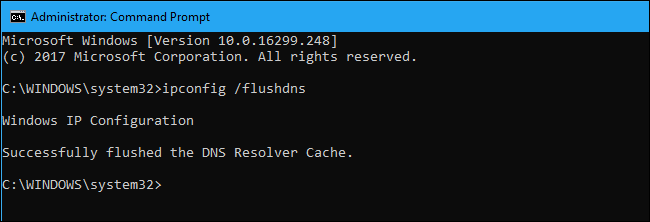
프롬프트에 다음 명령을 입력 한 후 Enter를 누르십시오.
ipconfig /flushdns
이 명령은 Windows 10, 8, 7, Vista 및 XP를 포함한 모든 버전의 Windows에서 작동합니다.

이 명령을 실행하면 일반적으로 문제가 해결됩니다. 그러나 일부 응용 프로그램에는 여전히 문제가있는 경우 지워야하는 고유 한 DNS 캐시가있을 수 있습니다. 예를 들어 Firefox에는 자체 내부 DNS 캐시가 있으므로 Firefox에서 문제가 발생하면 브라우저를 닫았다가 다시 열거 나 브라우저 설정을 지우십시오.
DNS 서비스를 다시 시작하십시오.
이전 버전의 Windows에서는 DNS 캐싱을 처리하는 DNS 클라이언트 시스템 서비스를 다시 시작하려고 할 수도 있습니다. Windows 10 및 8에서는이 기능을 사용할 수 없으므로이 서비스를 중지하고 시작할 수 없습니다. 시도하면 오류 메시지 만 표시됩니다. 그러나 Windows 7, Vista 및 XP에서는이 작업을 수행 할 수 있습니다.
이전 버전의 Windows를 사용하는 경우 이미 열려있는 관리자 명령 프롬프트 창에서이 작업을 수행 할 수 있습니다. 다음 명령을 차례로 실행하십시오.
net stop dnscache
net start dnscache

문제가 발생하여 Windows 10에서이 서비스를 다시 시작해야한다고 생각되면 언제든지 컴퓨터를 재부팅 해보십시오. 그러면 DNS 클라이언트 서비스와 컴퓨터의 다른 모든 소프트웨어가 다시 시작됩니다.


