
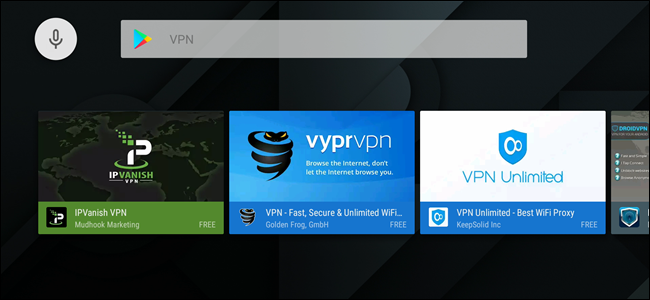
Android TV 상자에서 VPN을 사용하는 데는 몇 가지 이유가 있지만 Android 휴대 전화 나 태블릿에서와 같이 주식 옵션으로 사용할 수는 없습니다. 다행히이 문제를 해결할 수있는 몇 가지 방법이 있습니다.
공급자가 제공하는 경우 : 독립형 VPN 앱 사용
있다 조금 Android TV에 사용할 수있는 독립형 VPN 옵션, 특히 가입 한 VPN이 이미 이러한 선택 중 하나를 제공하는 경우 작업을 수행해야합니다.
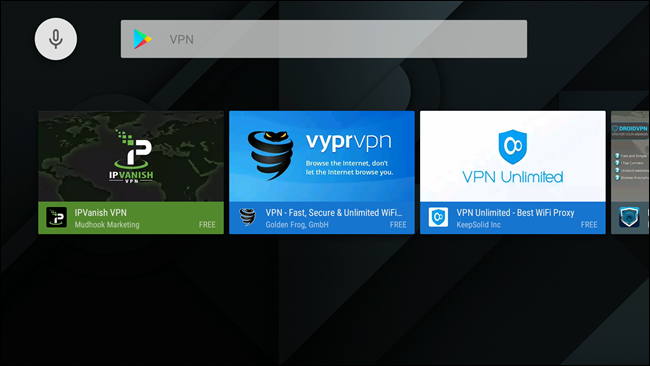
간단한 솔루션입니다 : 앱 설치, 로그인 및 팔-끝난.
VPN이 Android TV를 직접 지원하는 행운의 소수는 아니지만 약간 어색합니다. 이를 위해서는 OpenVPN을 사용해야합니다.
모두를 위해 : 안드로이드 TV에서 OpenVPN을 설정하는 방법
먼저 VPN 계정이 필요합니다. 저는 이곳에서 StrongVPN을 사용하고 있습니다. 믿을 수 없을 정도로 신뢰할 수 있고 개인적으로 원하는 모든 기능을 제공합니다. 사용할 것을 찾고 있다면 추천합니다.
관련 : Android TV에서 앱을 사이드로드하는 방법
PlayV에서 제공하는 OpenVPN 앱과 APK Mirror에서 다운로드 한 후 사이드로드해야하는 Chrome을 포함하여 Android TV에도 몇 가지가 필요합니다.
모든 것이 설치되고 준비되면 Chrome을 시작하고 VPN 제공 업체의 웹 사이트에 로그인하십시오. Chrome은 Android TV 용으로 설계되지 않았기 때문에 입력에 약간 이상이 생길 수 있으며 블루투스 키보드를 사용하여 텍스트를 빠르게 입력하는 것이 좋습니다.
모든 VPN 사이트에서 다른 위치에있는 구성 파일을 다운로드해야합니다. StrongVPN을 사용하면 고객 영역> 설정 지침에 있습니다.
옵션이 제공되면 Linux 또는 Mac 시스템 용 구성 파일을 다운로드하십시오.

참고 : Chrome을 방금 설치 한 경우 파일을 시스템에 쓸 수있는 권한을 부여해야합니다.
파일이 다운로드되면 OpenVPN을 시작하십시오. 이 앱은 정말 비 터치 인터페이스와 함께 사용하도록 설계되었으므로 리모컨이나 컨트롤러와 함께 사용하기가 약간 힘듭니다.
Android TV 리모컨 (또는 가능한 경우 게임 컨트롤러)을 사용하여 오른쪽 상단에있는 아래쪽 화살표가있는 작은 상자를 클릭하십시오. 가져 오기 버튼입니다.

이전에 다운로드 한 구성 파일을 선택하십시오. 로드 된 후 오른쪽 상단의 확인 표시로 이동하여 구성을 저장하기 위해 선택합니다.

VPN을 활성화하려면 방금 가져온 파일을 강조 표시하고 클릭하십시오.

VPN의 사용자 이름과 비밀번호를 입력하라는 메시지가 표시되므로 계속 진행하십시오.

여기에 모든 것이 입력되면 확인을 클릭하십시오. 인증하고 연결해야합니다.

이제부터 VPN에 연결하거나 연결을 끊으려면 OpenVPN 앱으로 되돌아 가야합니다. 조금 비참하지만 아무것도 아닌 것보다 낫습니다.


