

누가 언제 컴퓨터에 로그인하는지 모니터링하고 싶습니까? Professional Edition의 Windows에서는 로그온 감사를 사용하여 Windows가 로그인하는 사용자 계정과시기를 추적 할 수 있습니다.
로그온 이벤트 감사 설정은 로컬 로그인과 네트워크 로그인을 모두 추적합니다. 각 로그온 이벤트는 로그온 한 사용자 계정과 로그인 시간을 지정합니다. 사용자가 언제 로그 오프했는지 확인할 수도 있습니다.
관련 : Windows 로그인 화면에서 이전 로그온 정보를 보는 방법
노트 : 로그온 감사는 Professional 버전의 Windows에서만 작동하므로 Home 버전이있는 경우 사용할 수 없습니다. 이것은 Windows 7, 8 및 Windows 10에서 작동합니다.이 기사에서는 Windows 10을 다룰 것입니다. 다른 버전에서는 화면이 약간 다르게 보일 수 있지만 프로세스는 거의 동일합니다.
로그온 감사 사용
관련 : 그룹 정책 편집기를 사용하여 PC 조정
로그온 감사를 활성화하려면 로컬 그룹 정책 편집기를 사용합니다. 이 도구는 매우 강력한 도구이므로 이전에 사용해 본 적이 없다면 시간을내어 할 수있는 일을 배우는 것이 좋습니다. 또한 회사 네트워크를 사용하는 경우 모두에게 호의를 베풀고 관리자에게 먼저 확인하십시오. 업무용 컴퓨터가 도메인의 일부인 경우에도 로컬 그룹 정책을 대체하는 도메인 그룹 정책의 일부일 수도 있습니다.
로컬 그룹 정책 편집기를 열려면 시작을 누르고 다음을 입력하십시오. “gpedit.msc,“ 그런 다음 결과 항목을 선택하십시오.

로컬 그룹 정책 편집기의 왼쪽 창에서 로컬 컴퓨터 정책> 컴퓨터 구성> Windows 설정> 보안 설정> 로컬 정책> 감사 정책으로 드릴 다운하십시오. 오른쪽 창에서 “로그온 이벤트 감사”설정을 두 번 클릭하십시오.

속성 창이 열리면 “성공”옵션을 활성화하여 Windows가 성공적인 로그온 시도를 기록하도록하십시오. Windows가 실패한 로그온 시도를 기록하도록하려면 “실패”옵션을 활성화하십시오. 완료되면 “확인”버튼을 클릭하십시오.

이제 로컬 그룹 정책 편집기 창을 닫을 수 있습니다.
로그온 이벤트보기
관련 : Windows 이벤트 뷰어 란 무엇이며 어떻게 사용합니까?
로그온 감사를 활성화하면 Windows는 사용자 이름 및 타임 스탬프와 함께 로그온 이벤트를 보안 로그에 기록합니다. 이벤트 뷰어를 사용하여 이러한 이벤트를 볼 수 있습니다.
시작을 누르고 “event”를 입력 한 다음 “Event Viewer”결과를 클릭하십시오.

“이벤트 뷰어”창의 왼쪽 창에서 Windows 로그> 보안으로 이동하십시오.

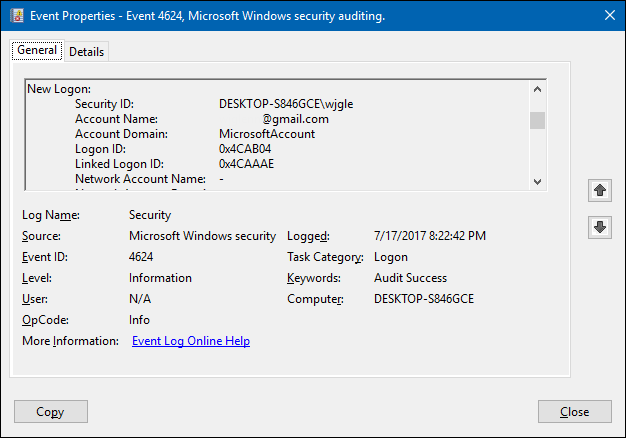
가운데 창에는 여러 “감사 성공”이벤트가 표시 될 수 있습니다. Windows는 누군가가 로그온 한 계정에 권한이 부여 된 경우와 같은 별도의 세부 정보를 기록합니다. 이벤트 ID가 4624 인 이벤트를 찾고 있습니다. 이는 성공적인 로그인 이벤트를 나타냅니다. 중간 창 하단에서 선택한 이벤트에 대한 세부 정보를 볼 수 있지만 이벤트를 두 번 클릭하면 해당 창에서 세부 정보를 볼 수도 있습니다.

세부 정보를 약간 아래로 스크롤하면 사용자 계정 이름과 같은 정보를 볼 수 있습니다.
또한 특정 이벤트 ID를 가진 Windows 이벤트 로그의 다른 이벤트 일 뿐이므로 작업 스케줄러를 사용하여 로그온시 조치를 취할 수도 있습니다. 누군가 로그온하면 Windows가 전자 메일을 보내도록 할 수도 있습니다.
관련 : Windows 작업 스케줄러를 사용하여 프로그램을 자동으로 실행하고 미리 알림을 설정하는 방법


