

마우스로 트위터를 탐색하십니까? 멈춰! Twitter의 바로 가기 키를 사용하면 해당 웹 사이트 사용에 대한 모든 것이 더 빨라지고 쉽게 선택할 수 있습니다.
관련 : Facebook에 바로 가기 키가 내장되어 있다는 것을 알고 있습니까?
많은 사람들이 이것을 알지 못하지만 웹 응용 프로그램은 Facebook 및 Twitter를 포함한 키보드 단축키도 가질 수 있습니다. Twitter의 키보드 단축키를 배우는 것은 어렵지 않습니다. 실제로 배울 수있는 빠른 방법이 있습니다. “?”를 누르면 다음 팝업이 표시됩니다.
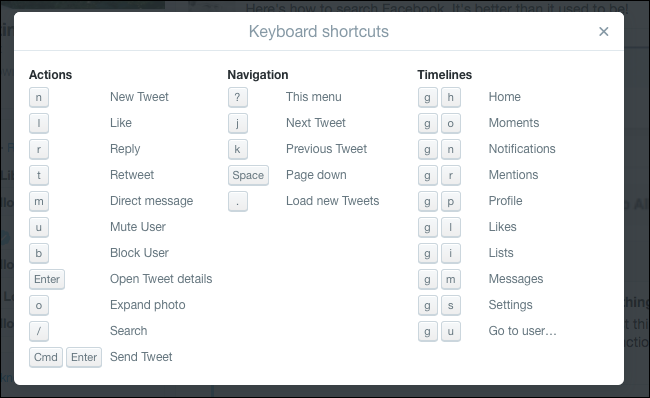
웹 기반 키보드 단축키에 익숙하다면이 기능은 직관적 인 것처럼 보이지만 여기에는 그렇지 않은 경우 이러한 모든 암호화 사운드 기능을위한 빠른 디코더가 있습니다. 걱정하지 마십시오. 실제로 매우 간단합니다!
트윗 탐색 및 상호 작용
가장 먼저해야 할 일 : 트윗에서 트윗으로 점프하는 법을 배워야합니다. Twitter로 이동 한 다음 키보드에서 문자 “j”를 누릅니다. 그런 다음 상단 트윗 주위에 파란색 상자가 표시됩니다.

이제 “j”를 사용하여 내려 가고 “k”를 사용하여 올라가서 타임 라인을 찾아 볼 수 있습니다. 파란색 상자가 움직이고 브라우저가 아래로 스크롤되어 계속 유지됩니다.
다양한 키보드 단축키를 사용하면 현재 파란색 상자로 둘러싸인 트윗과 상호 작용할 수 있습니다. 현재 강조 표시된 트윗에 답장하려면 “r”을 누르고, 답장을하려면 “l”, 답장하려면 “t”를 누르십시오. “u”및 “b”를 사용하여 사용자를 빠르게 음소거하고 차단할 수도 있습니다.
특정 트윗에 대한 자세한 내용을보고 싶으십니까? “Enter”를 누르십시오

이제 게시물의 좋아요 및 리트 윗 수를 확인하고“j”및“k”를 사용하여 답글을 찾아 볼 수 있습니다. 타임 라인으로 돌아가려면 언제든지 “탈출”을 누르십시오.
트윗에 이미지가 첨부 된 경우 “o”를 눌러 해당 이미지를 확장 할 수 있습니다.

첫 번째 이미지가 나타나고 왼쪽 및 오른쪽 화살표 키를 사용하여 한 이미지에서 다른 이미지로 이동할 수 있습니다. 다시“Escape”를 눌러 타임 라인으로 돌아갑니다.
탐색하는 동안보고 싶은 새로운 트윗이있는 경우 “.”또는 마침표 키를 누르면됩니다. 타임 라인 상단의 새로운 트윗이 열리고 Twitter가 상단으로 스크롤하여 첫 트윗을 선택합니다.
마우스를 건드리지 않고 트윗 작성
당신의 마음에 뭔가? 세상에 더 잘 트윗하십시오. 더러운 마우스를 건드리지 않고 “n”키를 누르십시오. 작성 창이 나타납니다.

평소대로 트윗을 입력하십시오. 완료되면 Control + Enter를 눌러 트윗을 보내십시오 (macOS의 경우 Command + Enter).
다른 페이지로 이동
타임 라인에서 알림 또는 사이트의 다른 섹션으로 이동하려면 마우스가 필요하다고 생각할 수 있습니다. 그렇지 않습니다! 한 페이지에서 다른 페이지로 바로 이동할 수있는 단축키가 많이 있습니다.
이 단축키는 약간 다르게 작동합니다. 단축키를 사용하려면“g”를 빠르게 누른 다음 다른 문자를 눌러야합니다. Gmail 키보드 단축키를 좋아한다면 같은 방식으로 작동합니다.
알림을 보려면 “g”와 “n”을 차례로 누르십시오. 자신의 프로필을 보려면 “g”와 “p”를 차례로 누르십시오. 다른 사람의 프로필을 보려면 “g “”다음에 “u”가옵니다. 이 경우 창이 나타납니다.

프로필을보고 싶은 사용자를 입력하고 올바른 프로필이 표시되면 “Enter”를 누릅니다. 프로필로 이동합니다. 해당 사용자의 트윗을 탐색 한 후 “g”와 “h”를 차례로 눌러 타임 라인으로 돌아갑니다.
(“g”다음에“o”를 눌러 Moments에 도달 할 수 있지만 누가 Moments를 사용합니까?)
그리고 그것은 당신이 알아야 할 대부분의 것입니다. 다시 한 번, 키보드에서 “?”를 누르면 언제든지 전체 키보드 단축키 목록을 볼 수 있습니다. 키보드 단축키를 잊어 버릴 때마다이 내용을 검토하면 결국 마우스로 트위터를 사용하는 데 왜 귀찮은 지 궁금 할 것입니다. 즐겨!


