

지도와 나침반을 동시에 보는 것이 매우 유용하지만 Apple Maps는 기본적으로 둘 다 표시되지 않습니다. 빠른 조정을 통해 문제를 해결하고 두 도구를 동시에 같은 장소에 둘 수 있습니다.
나침반 기능은 2009 년에 iPhone 3G가 출시 된 이후 iPhone에 내장되어 있으며, Apple Maps는 2012 년부터 사용되었습니다. 그럼에도 불구하고 나침반 기능은 기본적으로 켜져 있지 않습니다. 고맙게도, 약간의 감독으로 수정하기가 정말 쉽습니다. iPhone을 잡고 설정 앱을 연 다음 아래로 스크롤하여지도 항목으로 이동하십시오.

지도 메뉴에서 “운전 및 내비게이션”을 선택하십시오.

운전 및 내비게이션 메뉴 내에서 아래에 표시된대로 “내비게이션에 표시”섹션에서 “나침반”을 토글하십시오.

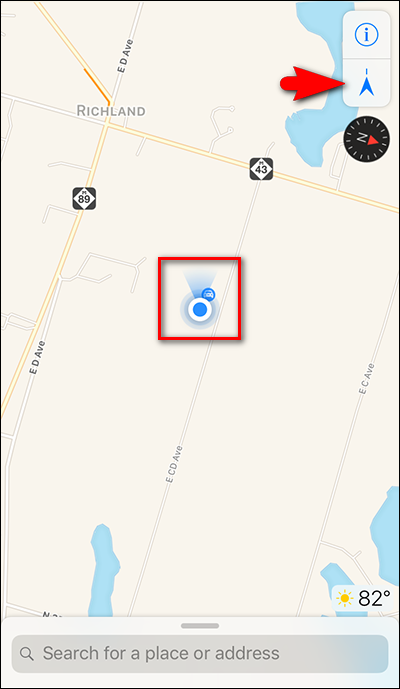
거의 끝났어! Apple Maps를 엽니 다. 오른쪽 상단에 나침반이 표시되지 않으면 위치 화살표 (아래 스크린 샷에서 큰 빨간색 화살표로 표시된 파란색 화살표)를 눌러 나침반을 활성화하십시오. 다시 누르면 다음 단계로 넘어갑니다 (다른 모든 사람은 위치 화살표를 두 번 누르기 만하면됩니다).

왜 두 번 두 드려야합니까? 그렇게하면 화면의 나침반을지도의 파란색 위치 점으로 간단히 전환하는 것에서 실제로 이동 방향을 표시하고 그에 따라지도 방향을 지정할 수 있습니다.
일반지도에서 나침반을 보는 것이 편리 할뿐만 아니라 문자 형태 (N, S, NE, SW 등)로 표시되지만 아이콘 형식이 아닌 점대 점 방향으로 유지됩니다. 아래와 같이 :

그게 전부입니다. 이제 손끝에서 바로 참조 할 수있는지도와 편리한 나침반이 모두 생겼습니다.


