
iOS에는 iPhone 14 Pro 모델에서 처음 선보인 Always On Display 기능이 있습니다. 최신 iPhone을 사용하고 있다면 이 기능이 이미 제공되어 있습니다.
보여주다
iPhone의 Always On Display 란 무엇입니까?
Always-On 디스플레이는 기기가 잠겨 있을 때에도 iPhone 잠금 화면을 항상 유지하는 기능입니다.
이 기능의 기본 아이디어는 알림, 날짜나 시간, 위젯을 계속 표시하면서 잠금 화면을 어둡게 유지하는 것입니다.
이 기능은 iPhone을 잠금 해제하지 않고도 중요한 알림, 날짜나 시간을 확인하고 위젯을 볼 수 있어서 매우 유용합니다.
어떤 iPhone 모델에 Always On Display 기능이 있나요?
이러한 iPhone 모델 중 하나를 사용하는 경우 Always-On Display 기능을 활성화하여 사용할 수 있습니다.
- 아이폰 14 프로
- 아이폰 14 프로 맥스
- 아이폰 15 프로
- 아이폰 15 프로 맥스
항상 켜져 있는 디스플레이를 꺼야 하는 이유는 무엇인가요?
Always-On 디스플레이가 훌륭한 기능임에도 불구하고 특정한 이유로 이를 제거하고 싶을 수도 있습니다.
첫째, iPhone 배터리가 닳고 있다면, 이 기능을 항상 켜 두면 배터리가 더 빨리 소모됩니다.
또한 알림을 비공개로 유지하기 위해 Always-On Display를 제거하고 싶을 수도 있습니다. 어쨌든 이유가 무엇이든, 이 기능은 iPhone 설정에서 바로 비활성화하거나 사용자 지정할 수 있습니다.
Always On Display가 실제로 배터리를 소모하나요?
iPhone의 Always On Display 기능은 배터리 수명을 소모하지만 최소한입니다. 배터리 소모는 화면을 어둡게 하고 새로 고침 빈도를 낮추기 때문에 최소한입니다.
iPhone의 배터리 소모는 백그라운드에서 실행 중인 앱, 사용 중인 테마, 시각적 기능 등 다양한 요인에 따라 달라집니다.
하지만 iPhone 배터리 성능이 저하되는 경우, 해당 기능을 꺼서 배터리 수명을 약간 더 절약할 수 있습니다.
iPhone에서 Always-On Display를 끄려면 어떻게 해야 하나요?
iPhone에서 Always-On 디스플레이를 끄는 것은 매우 쉽습니다. 다음 단계를 따르세요.
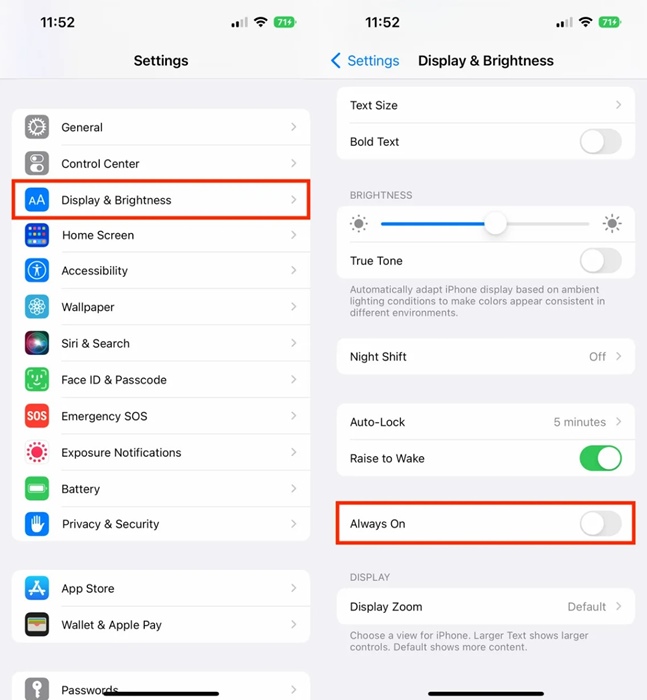
1. iPhone에서 설정 앱을 실행하세요.
2. 설정 앱이 열리면 디스플레이 및 밝기를 탭합니다.
3. 디스플레이 및 밝기 화면에서 조금 아래로 스크롤하여 Always On을 찾으세요. 옆에 있는 토글을 끄기만 하면 됩니다.
iPhone에서 Always On Display를 어떻게 사용자 지정하나요?
Always On Display를 끄고 싶지 않으면 알림과 배경 화면 중 하나 또는 둘 다 표시되도록 사용자 지정할 수 있습니다.
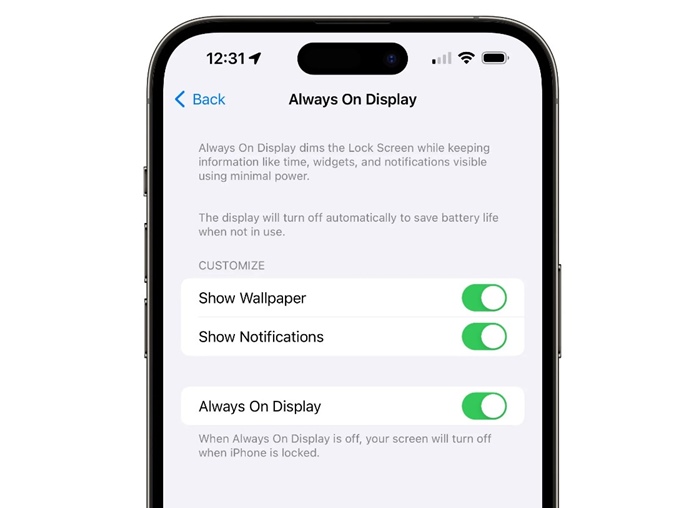
1. iPhone에서 설정 앱을 실행하세요.
2. 설정 앱이 열리면 Always On Display를 탭하세요.
3. 이제 ‘바탕화면 표시’나 ‘알림 표시’와 같은 사용자 정의 옵션을 켜거나 끕니다.
이 가이드에서는 iPhone의 AOD(Always On Display) 기능과 이를 끄는 방법에 대해 설명합니다. 이 주제와 관련하여 도움이 더 필요하면 댓글로 알려주시기 바랍니다. 또한, 이 가이드가 도움이 된다면 친구들과 공유하는 것도 잊지 마세요.