
YouTube에서 동영상을 보는 것을 좋아하지 않는 사람이 있을까요? 물론이죠 여러분! 동영상 스트리밍 요구사항을 충족하기 위해 YouTube를 사용하는 가장 큰 이유는 YouTube가 무료이고 Google 계정이 있는 모든 사람이 액세스할 수 있다는 것입니다.
둘째, YouTube 앱은 Android, iPhone, Firestick, SmartTV 등을 포함하여 생각할 수 있는 모든 종류의 플랫폼에서 사용할 수 있습니다. 즉, 우리는 보통 여가 시간에 YouTube 모바일 앱을 사용하여 동영상을 시청합니다.
iPhone의 경우 YouTube 모바일 앱은 귀하가 본 모든 동영상과 검색한 내용을 모두 추적합니다. 시청했던 콘텐츠를 다시 볼 수 있게 해주기 때문에 매우 유용한 기능입니다.
그러나 가족이나 친구와 iPhone을 자주 공유하는 경우 동일한 기능으로 인해 문제가 발생할 수 있습니다. 누구도 YouTube 검색이나 시청 기록을 엿보는 것을 원하지 않을 것입니다. 그렇다면 해결책은 무엇입니까? YouTube 검색 및 시청 기록을 삭제하도록 선택하거나 해당 기능을 완전히 끌 수 있습니다.
보여주다
iPhone에서 YouTube 검색 및 시청 기록을 삭제하는 방법
따라서 iPhone용 모바일 YouTube 앱이 모든 검색 및 시청 기록을 추적하는 것을 원하지 않으면 가이드를 계속 읽으세요. 아래에서는 iPhone에서 YouTube 검색 및 시청 기록을 삭제하는 몇 가지 간단한 단계를 공유했습니다.
iPhone에서 YouTube 검색 기록을 삭제하는 방법은 무엇입니까?
이번 섹션에서는 YouTube 검색 기록을 삭제하는 방법을 알아 보겠습니다. YouTube 검색 기록은 귀하의 계정에서 검색 기록 저장이 활성화된 경우에만 표시됩니다. iPhone에서 YouTube 검색 기록을 삭제하려면 따라야 할 단계는 다음과 같습니다.
1. 시작하려면 iPhone에서 YouTube 앱을 엽니다.
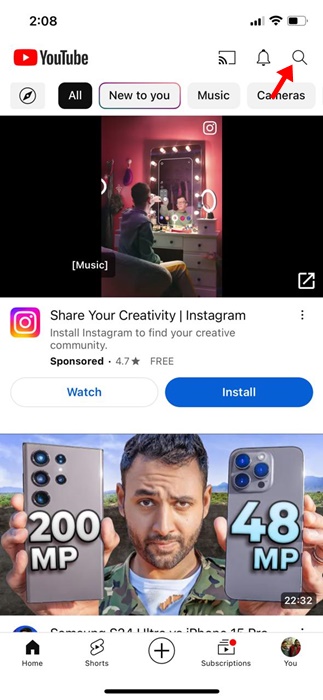
2. 다음으로 상단에 표시된 검색 아이콘을 탭하세요.
3. 이제 YouTube 앱에 이전에 검색한 내용이 표시됩니다.
4. 항목을 삭제하려면 검색어를 왼쪽으로 스와이프하고 삭제를 선택합니다.
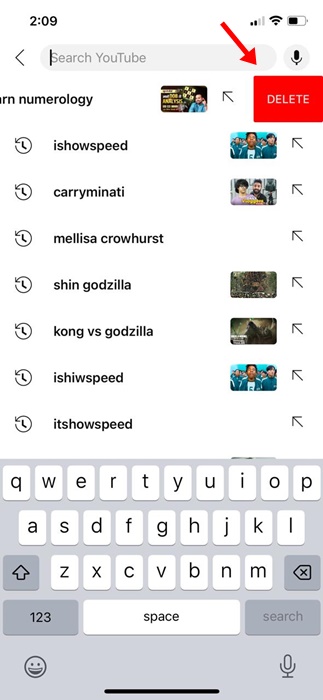
그게 다야! 삭제한 검색어는 더 이상 검색기록에 나타나지 않습니다. 한 번의 탭으로 모든 YouTube 검색 기록을 삭제할 수 있는 옵션은 없습니다. 보고 싶지 않은 검색결과는 수동으로 제거해야 합니다.
iPhone에서 YouTube 시청 기록을 삭제하는 방법은 무엇입니까?
이제 YouTube 검색 기록을 삭제하는 방법을 알았으니 시청 기록을 제거하는 방법을 알아볼 차례입니다. iPhone에서 YouTube 시청 기록을 삭제하는 방법은 다음과 같습니다.
1. iPhone에서 YouTube 앱을 엽니다.
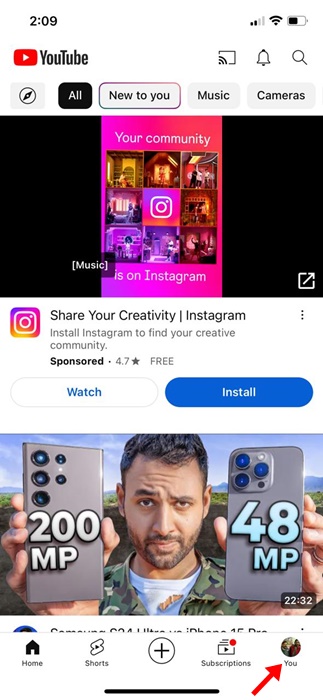
2. YouTube 앱이 열리면 오른쪽 하단에 있는 프로필 사진을 탭하세요.
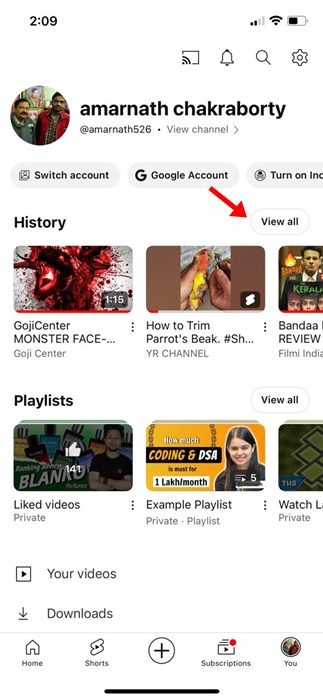
3. 다음 화면에서 기록 옆에 있는 모두 보기 버튼을 누릅니다.
4. 다음으로, 화면 오른쪽 상단에 있는 세 개의 점을 탭하세요.
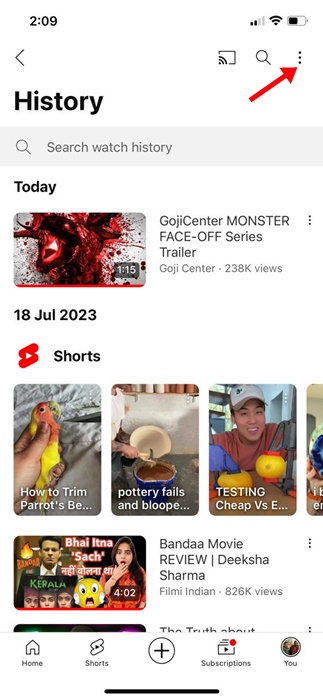
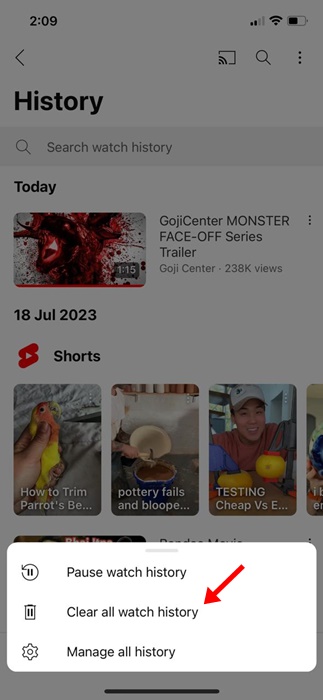
5. 나타나는 메뉴에서 모든 시청 기록 지우기를 선택합니다.
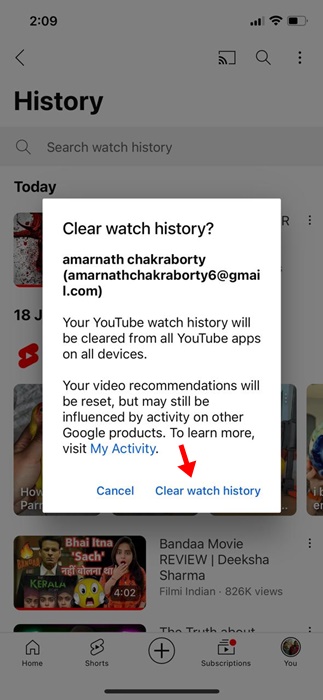
6. 그런 다음 확인 메시지에서 시청 기록 지우기 버튼을 탭합니다.
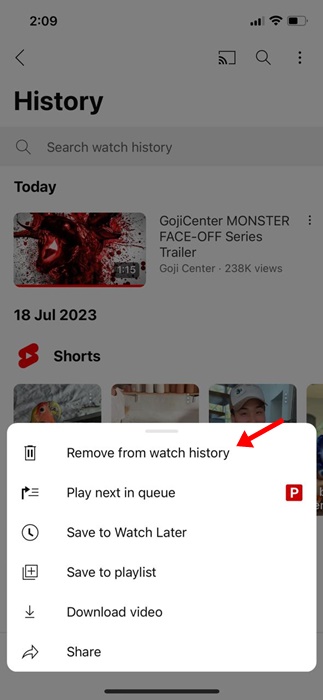
7. 시청 기록에서 개별 항목을 삭제할 수도 있습니다. 이를 위해서는 동영상 옆에 있는 세 개의 점을 탭하고 시청 기록에서 제거를 선택하세요.
그게 다야! iPhone에서 YouTube 시청 기록을 삭제하는 방법입니다.
iPhone에서 YouTube 검색 및 시청 기록을 끄는 방법은 무엇입니까?
이제 YouTube 검색 및 시청 기록을 이미 삭제했으므로 앱이 YouTube 기록을 다시 저장하는 것을 방지하고 싶습니다. iPhone에서 YouTube 검색 및 시청 기록을 꺼야 합니다. 당신이해야 할 일은 다음과 같습니다.
1. iPhone에서 YouTube 앱을 엽니다.
2. YouTube 앱이 열리면 오른쪽 하단에 있는 프로필 사진을 탭하세요.
3. 프로필 화면에서 설정 톱니바퀴 아이콘을 탭하세요.
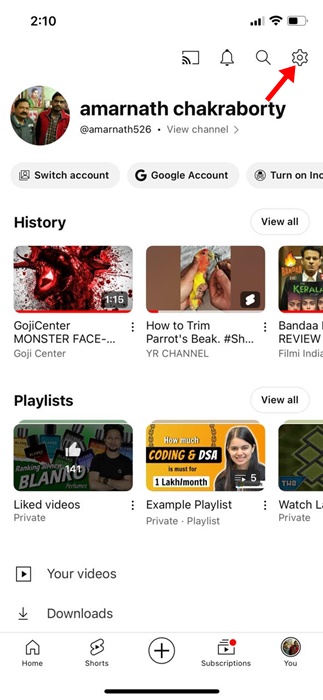
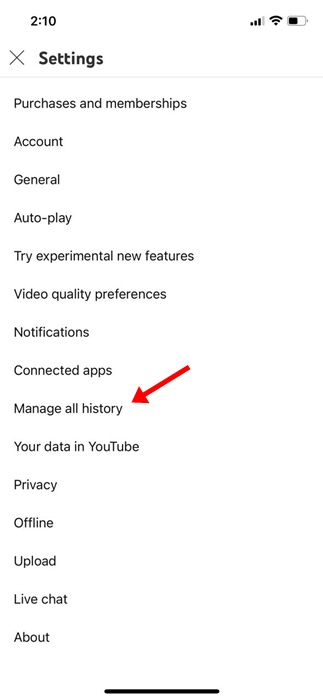
4. 설정에서 모든 기록 관리를 탭하세요.
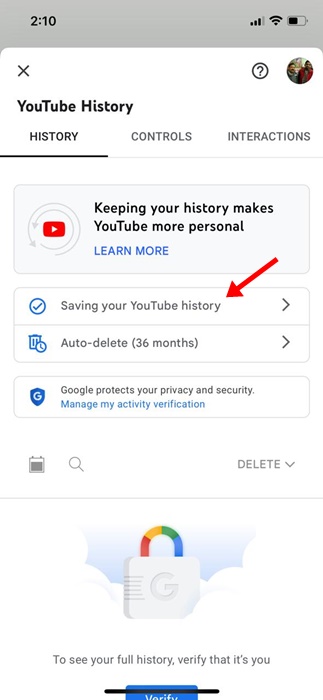
5. YouTube 기록 페이지에서 YouTube 기록 저장 섹션을 탭하세요.
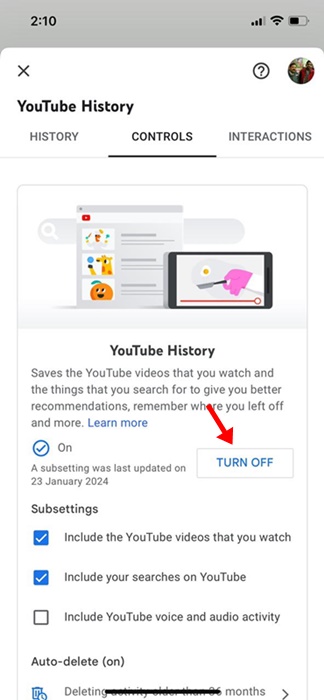
6. YouTube 기록 섹션에서 끄기를 탭합니다.
7. YouTube 검색 기록 일시 중지 페이지에서 아래로 스크롤하여 일시 중지를 탭합니다.
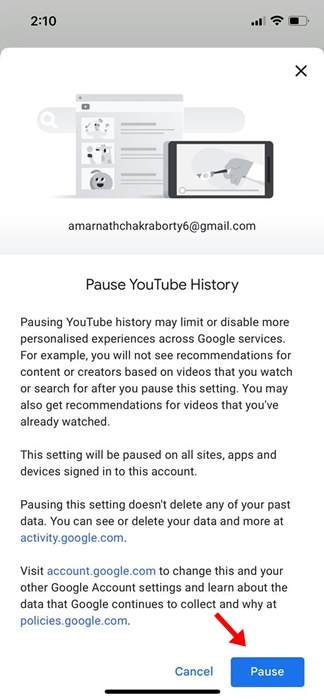
그게 다야! 이렇게 하면 YouTube 검색 및 시청 기록이 완전히 비활성화됩니다. 검색 및 시청 기록을 활성화하려면 이 방법으로 변경한 내용을 되돌리세요.
그래서 이번 가이드에서는 iPhone에서 YouTube 검색 및 시청 기록을 삭제하는 방법에 대해 설명합니다. YouTube 기록을 삭제하거나 비활성화하는 데 도움이 필요하면 알려주시기 바랍니다. 또한, 이 가이드가 도움이 된다면 친구들과 공유하는 것도 잊지 마세요.