
Windows 10은 새 버전의 하드웨어 드라이버를 포함하여 업데이트를 자동으로 설치합니다. 그러나 원하는 경우 Windows Update에서 드라이버 업데이트를 설치하지 못하도록 차단할 수 있습니다. “Creators Update”의 초기 버전에는 Windows 10 Professional에서이 설정을 변경하기위한 간편한 그래픽 옵션이 포함되었지만 Microsoft는이를 제거하기로 결정했습니다.
관련 : Windows 10 크리에이터 스 업데이트의 새로운 기능
경우에 따라 Windows Update에서 하드웨어 드라이버를 업데이트 할 수도 있습니다. Microsoft 설명서에 따라 드라이버 업데이트는 보안 업데이트 또는 기능 업데이트와 함께 제공 될 수 있습니다.
개인 사용자 : 레지스트리를 편집하여 드라이버 업데이트 중지
Windows 10 Home에서는 레지스트리를 통해서만이 옵션을 변경할 수 있습니다. Windows Pro 또는 Enterprise를 사용하는 경우에도이 방법을 사용할 수 있지만 그룹 정책 편집기가 아닌 레지스트리에서 작업하는 것이 더 편합니다. 그러나 Pro 또는 Enterprise를 사용하는 경우이 문서의 뒷부분에 설명 된대로 그룹 정책 편집기를 사용하는 것이 좋습니다.
이로 인해 Windows 10 Home에서 드라이버 업데이트를 설치하지 못하지만 Microsoft는 언제든지이 동작을 변경하고 Windows 10 Home에서이 설정을 무시할 수 있습니다. Microsoft는 기념일 업데이트에이 숨겨진 옵션을 추가했습니다.
관련 : 전문가처럼 레지스트리 편집기를 사용하는 법 배우기
표준 경고: 레지스트리 편집기는 강력한 도구이므로 잘못 사용하면 시스템이 불안정하거나 작동하지 않을 수 있습니다. 이것은 매우 간단한 해킹이며 지침을 준수하는 한 아무런 문제가 없습니다. 즉, 이전에 사용해 본 적이 없다면 시작하기 전에 레지스트리 편집기를 사용하는 방법에 대해 읽어보십시오. 변경하기 전에 반드시 레지스트리 (및 컴퓨터)를 백업하십시오.
관련 : 전문가처럼 레지스트리 편집기를 사용하는 법 배우기
시작하려면 시작을 누르고 “regedit”를 입력하여 레지스트리 편집기를 엽니 다. Enter 키를 눌러 레지스트리 편집기를 열고 PC를 변경할 수있는 권한을 부여하십시오.

레지스트리 편집기의 왼쪽 사이드 바에서 다음 키로 이동하십시오. 크리에이터 업데이트로 업데이트되었다고 가정하면 레지스트리 편집기의 주소 표시 줄에 다음 줄을 복사하여 붙여 넣을 수도 있습니다.
HKEY_LOCAL_MACHINESOFTWAREPoliciesMicrosoftWindowsWindowsUpdate
보이지 않으면 WindowsUpdate 내부 Windows 키를 만들어야합니다. 그렇게하려면 Windows 키에서 새로 만들기> 키를 선택하고 이름을 “WindowsUpdate”

다음으로 가치를 창출해야합니다. UpdateWindowsUpdate 키를 선택한 상태에서 오른쪽 창에서 열린 공간을 마우스 오른쪽 버튼으로 클릭하고 새로 만들기> DWORD (32 비트) 값을 선택하십시오.

새로운 가치를 “ExcludeWUDriversInQualityUpdate," 두 번 클릭하여 속성 창을 연 다음 값 데이터를 1.

이제 레지스트리 편집기를 닫을 수 있습니다. 변경 사항을 적용하려면 PC를 다시 시작해야 할 수도 있습니다. 이 변경을 취소하려면 레지스트리의 위 위치로 돌아가서 ExcludeWUDriversInQualityUpdate 값을 삭제하십시오.
원 클릭 레지스트리 해킹 다운로드

레지스트리에 직접 들어가고 싶지 않다면 다운로드 할 수있는 두 가지 레지스트리 해킹을 만들었습니다. 하나는이 옵션을 활성화하여 Windows Update가 드라이버 업데이트를 자동으로 설치하지 못하게합니다. 다른 하나는이 옵션을 비활성화하여 기본 동작을 복원합니다. 둘 다 다음 ZIP 파일에 포함되어 있습니다. 사용하려는 것을 두 번 클릭하고 레지스트리에 데이터를 추가하기로 동의 한 다음 PC를 다시 시작하십시오.
자동 드라이버 업데이트 해킹 비활성화
관련 : 자신의 Windows 레지스트리 해킹을 만드는 방법
이러한 해킹은 위에서 설명한 설정을 변경합니다. “자동 드라이버 업데이트 비활성화”핵은 레지스트리에 값을 추가하고 “자동 드라이버 업데이트 활성화”파일은 삭제합니다. .reg 파일을 마우스 오른쪽 버튼으로 클릭하고“편집”을 선택하여 해당 작업을 정확하게 볼 수 있습니다. 레지스트리를 다루는 것을 좋아한다면 자신 만의 레지스트리 핵을 만들 수 있습니다.
Pro 및 Enterprise 사용자 : 로컬 그룹 정책 편집기를 사용하여 드라이버 업데이트 중지
관련 : 그룹 정책 편집기를 사용하여 PC 조정
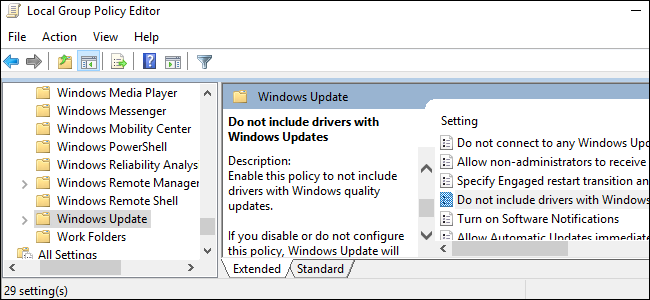
Windows 10 Professional, Enterprise 또는 Education을 사용하는 경우이 설정을 변경하는 가장 쉬운 방법은 로컬 그룹 정책 편집기를 사용하는 것입니다. 매우 강력한 도구이므로 전에 사용해 본 적이 없다면 시간을내어 수행 할 수있는 작업을 배우는 것이 좋습니다. 또한 회사 네트워크를 사용하는 경우 모두에게 호의를 베풀고 관리자에게 먼저 확인하십시오. 업무용 컴퓨터가 도메인의 일부인 경우에도 로컬 그룹 정책을 대체하는 도메인 그룹 정책의 일부일 수도 있습니다.
그룹 정책 편집기를 열려면 Windows + R을 누르고 나타나는 실행 대화 상자에“gpedit.msc”를 입력 한 다음“Enter”를 누르십시오.

로컬 그룹 정책 편집기 창의 왼쪽 분할 창에서 다음 경로로 이동하십시오.
Computer Configuration/Administrative Templates/Windows Components/Windows Update
오른쪽 창에서 “Windows Updates에 드라이버 포함 안 함”옵션을 두 번 클릭하십시오.

옵션을 “Enabled”로 설정하고 “OK”를 클릭하십시오.이 설정을 적용하려면 PC를 다시 시작해야 할 수도 있습니다.

나중에 기본 동작을 복원하려면 여기로 돌아와서 옵션을 “구성되지 않음”또는 “사용 안 함”으로 설정하십시오.
장치의 모든 드라이버 업데이트를 차단하는 방법
관련 : Windows가 특정 드라이버를 자동으로 업데이트하지 못하게하는 방법
Windows 10을 사용하면 Windows가 특정 하드웨어 장치에 대한 새 드라이버를 설치하지 못하게 할 수도 있습니다. 이렇게하면 장치에 대한 드라이버 업데이트를 수동으로 설치할 수 없으므로 업데이트를 설치하려는 경우 먼저 정책을 비활성화해야합니다. 그러나 이로 인해 Windows Update에서 장치에 대한 새 드라이버를 설치하지 못할 수도 있습니다.
특정 드라이버 업데이트를 차단하는 방법
관련 : Windows 10에서 업데이트 및 드라이버를 제거하고 차단하는 방법
모든 드라이버 업데이트를 차단하는 대신, 고장난 드라이버 업데이트를 제거하고 나중에 Windows 10이 설치되지 않도록 차단할 수 있습니다. Windows가 손상된 드라이버를 설치해야하는 경우 도움이됩니다. 그러나 Windows Update는 특정 드라이버 업데이트를 차단하더라도 사용 가능한 경우 다음 버전의 드라이버 업데이트를 자동으로 설치하려고합니다.


