

Firefox는 Windows 7, 8 및 10 용 32 비트 및 64 비트 버전으로 제공됩니다. 실행중인 버전이 궁금한 경우 쉽게 찾을 수있는 몇 가지 방법이 표시됩니다.
관련 : 32 비트와 64 비트 Windows의 차이점은 무엇입니까?
Firefox 상자 정보 사용
이 정보를 찾는 가장 간단한 방법은 Firefox 정보 상자를 여는 것입니다. 그러나 계속하기 전에 사용 가능한 업데이트가있는 경우 Firefox 정보 상자를 열면 Firefox가 자동으로 업데이트됩니다. 따라서 지금 Firefox를 업데이트하지 않으려면 다음 섹션으로 건너 뛰어 다른 쉬운 방법을 찾으십시오.
Firefox 정보 상자를 사용하여 Firefox가 32 비트인지 64 비트인지 확인하려면 창의 오른쪽 상단 모서리에있는 Firefox 메뉴를 클릭 한 다음 메뉴 하단의 도움말 아이콘을 클릭하십시오.

슬라이드되는 도움말 창에서 “Firefox 정보”옵션을 클릭하십시오.

32 비트 버전의 Firefox를 실행중인 경우 Mozilla Firefox 정보 상자의 버전 번호 옆에 “(32 비트)”라고 표시됩니다.

그렇지 않으면 버전 번호 옆에 “(64 비트)”가 표시됩니다.

문제 해결 정보 페이지 사용
Firefox가 지금 자동으로 업데이트되지 않도록하려면 문제 해결 정보 페이지에서 Firefox가 32 비트인지 64 비트인지 확인할 수 있습니다. 이렇게하려면 창의 오른쪽 상단에있는 Firefox 메뉴를 클릭 한 다음 메뉴 하단의 도움말 아이콘을 클릭하십시오.

슬라이드되는 도움말 창에서 “문제 해결 정보”옵션을 클릭하십시오.

새 탭에 문제 해결 정보 페이지가 표시됩니다. 응용 프로그램 기본 사항의 “사용자 에이전트”섹션을보십시오. “WOW64″라고 표시되면 32 비트 버전의 Firefox를 실행하는 것입니다.

“Win64″라고 표시되면 64 비트 버전을 실행하는 것입니다.
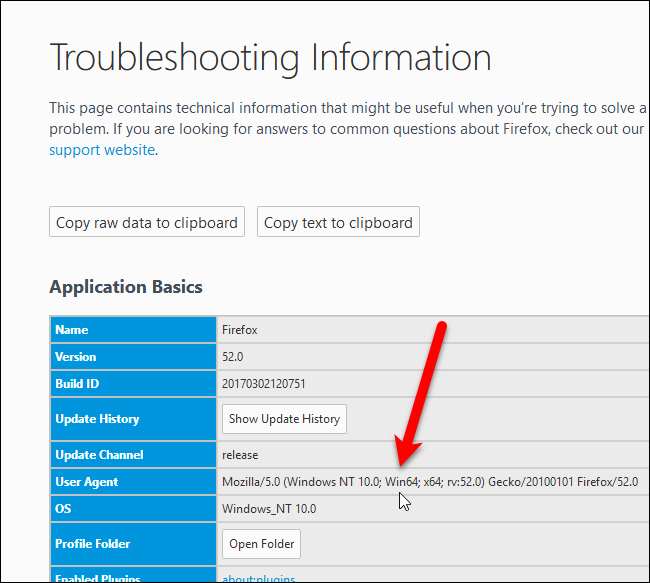
문제 해결 정보 페이지의 사용자 에이전트 섹션에 “WOW64″또는 “Win64″가 표시되지 않으면 32 비트 버전의 Windows를 실행하고 있고 64 비트 버전의 Firefox를 실행할 수 없습니다.
Chrome을 사용하는 경우 32 비트 또는 64 비트 버전의 Chrome을 실행 중인지 확인할 수도 있습니다.
관련 : 32 비트 또는 64 비트 Windows를 실행 중인지 어떻게 알 수 있습니까?


