월마트는 자체적으로 저가 리더로 청구했으며, 일반적으로 이길 수는 없지만… 항상 최저 가격을 가지고 있습니다. Walmart 앱을 사용하면 그들이 없을 때“잡을”수있는 좋은 방법입니다.
Walmart 앱의 저축 캐처는 기본적으로 가격 일치 도구입니다. Walmart에서 쇼핑 한 후에는 앱으로 영수증을 스캔 할 수 있으며, 구매 한 동일한 품목에 대해 “해당 지역의 최고 경쟁 업체의 원형을 스캔합니다”. 당신이 지불 한 것보다 저렴한 가격으로 아이템을 제공하는 상점을 찾으면, 월마트는 그 차액을 환불 해 줄 것입니다.
이러한 환불은 다음 구매시 Walmart 또는 Sam 's Club 위치에서 사용할 수있는 “eGift 카드”형태로 제공됩니다.
일이 얼마나 빨리 누적되는지 놀랄 수도 있습니다.
Walmart Savings Catcher로 영수증을 스캔하는 방법
먼저, 안드로이드 또는 아이폰 용 월마트 앱을 다운로드하십시오. 계정이 없으면 계정을 만드십시오.

또는 로그인하면 로그인합니다.
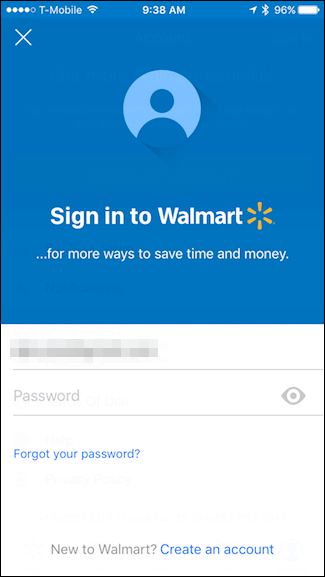
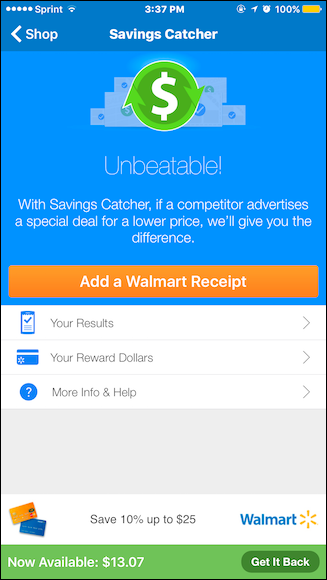
로그인 한 후 상점 탭에서 “Savings Catcher”를 누릅니다.

“월마트 영수증 추가”를 누릅니다.
영수증에서 QR 코드를 스캔하십시오. QR 코드가 없으면 바코드를 스캔하십시오. 바코드가 스캔되지 않으면 “Type Receipt Info”를 눌러 수동으로 입력 할 수 있습니다.
참고 : Walmart 쇼핑 후 7 일 이내에 영수증을 스캔해야하며 주당 7 개의 영수증 만 제출할 수 있습니다!

영수증을 스캔하면 Walmart가 영수증을 받았음을 확인하고 확인하고 있음을 알리는 이메일을 받게됩니다.

그들이 더 낮은 가격을 찾으면, 당신은 얼마나 많은 “보상 달러”를 받고 있는지 알려주는 또 다른 이메일을 받게 될 것입니다.

당신이 돌려받는 모든 보상 달러는 자동으로 'Savings Catcher'에 추가됩니다. 청구되지 않은 자금을 사용할 수있게되면 Walmart 또는 'Sam 's Club 위치에서 eGift 카드를 생성하여 Walmart 영수증 만 스캔 할 수 있습니다.
이렇게하려면 오른쪽 하단의“돌아 가기”를 누르십시오.
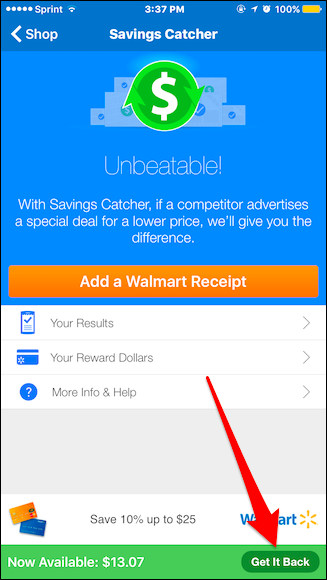
Get It Back 화면에서 “eGift 카드로 전송”을 누릅니다.

이 작업을 수행하면 새로운 저축 캐처 eGift 카드가 준비되었음을 확인하는 이메일 (보통 24 시간 이내에)이 발송됩니다.

다음에 Walmart 또는 Sam 's Club을 방문하면 결제시 이메일을 제시하면 계산원이 스캔하거나 온라인에서 체크 아웃 할 때 “선물 카드”를 선택합니다. eGift 카드 자금은 구매에서 공제됩니다.

다음은 명심해야 할 몇 가지 사항입니다.
- 전체 eGift 카드 잔액을 한 번에 사용할 필요가 없습니다. 남은 금액은 eGift 카드에 남아 있습니다. eGift 카드 전자 메일은 0이 될 때까지 반복해서 사용할 수 있습니다.
- 저축 캐처가 찾은 돈을 즉시 '선물 카드'로 이체 할 필요는 없습니다. 대신 상환 할 준비가되면 누적하여“돌아 가기”를 탭할 수 있습니다.
- 그러나“Get It Back”을 탭하면 Walmart가 새 eGift 카드를 생성하고 확인 이메일을 보낼 때까지 기다려야합니다. 다음 상점 전에 해당 자금을 사용할 수 있도록 미리 계획하십시오.
이것이 저축 포수를 사용하는 방법에 대한 기본 요약이며, 그것이 당신이하는 모든 일이라면 곧 돈을 저축 할 것입니다.
리워드 달러, 쇼핑 내역 및 전자 영수증을 보는 방법
돌아가서 이전 스캔 영수증과 보상 달러를 보려면 앱에서 할 수 있습니다.
환불 된 금액을 확인하려면“귀하의 보상 달러”를 누르십시오.

Your Reward Dollars (보상 달러) 화면은 계정을 개설 한 후 얼마나 많은 돈을 벌 었는지와 사용 가능한 금액을 보여줍니다.

그런 다음 “Your Results (결과)”를 누릅니다.

Your Results 화면에서 Savings Catcher를 사용하여 쇼핑 내역을 스크롤하고 볼 수 있습니다.

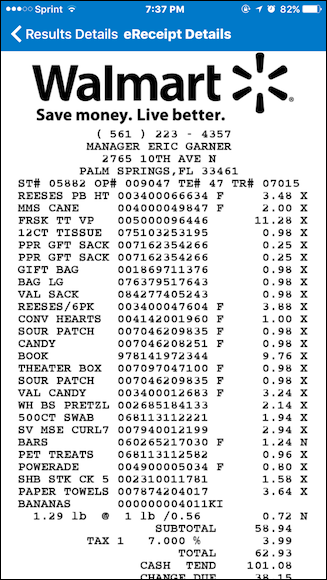
결과를 누르면 결과 세부 사항을 볼 수 있습니다. 여기서 구매 한 품목, 지불 한 금액 및 각 품목 비용에 대한 자세한 목록을 볼 수 있습니다. 영수증이 보류 중이면이를 표시합니다.

스캔 한 영수증에서 더 낮은 가격을 찾은 경우 해당 품목이 무엇인지, 얼마나 돌려 받았는지 표시합니다.
오른쪽 상단 모서리에있는 작은 아이콘을 누르면 eReceipt를 볼 수 있습니다.