

Ring Video Doorbells는 집 주변에서 오가는 것을 주시하고 싶다면 훌륭한 선택입니다. 링을 최대한 활용하고 덜 성가시게 만들려면 몇 가지 기능을 사용해야 합니다.
메모: 아래에 나열된 많은 기능은 Ring Free 사용자가 사용할 수 있지만 일부는 Ring “Protect” 구독이 필요합니다. 링 요금제는 “기본” 요금제의 경우 월 $3.99/연간 $39.99부터 시작합니다.
이중 인증 활성화

보안부터 시작하겠습니다. 초인종은 집의 주요 출입구에 있을 가능성이 높으므로 아무나 계정에 로그인하여 엿볼 수 없도록 하십시오. 2단계 인증(2FA)은 필수입니다.
Ring 계정에서 2FA를 활성화하려면 모바일 앱을 열고 왼쪽 상단의 햄버거 메뉴(가로선 3개)를 누릅니다. 계정 설정 > 2단계 인증으로 이동합니다. 코드를 받기 위해 “문자 메시지” 또는 “인증 앱”을 선택할 수 있습니다.
관련된: 이중 인증이란 무엇이며 왜 필요한가요?
라이브 뷰로 바로 이동

기본적으로 기본 대시보드에서 카메라 미리보기를 탭하면 최근 이벤트 타임라인으로 이동합니다. 카메라 미리보기를 탭하면 라이브 비디오 피드로 바로 이동하도록 변경할 수 있습니다.
초인종 카메라 미리보기에서 톱니바퀴 아이콘을 탭하고 장치 설정 > 비디오 설정으로 이동합니다. “라이브 뷰를 보려면 카메라 미리보기를 탭하세요.”를 토글합니다.
사용자 지정 동작 영역 만들기

Ring Doorbell이 혼잡한 도로나 이웃집과 같이 동작 경고를 잘못 설정한 영역을 볼 수 있는 좋은 기회가 있습니다. 해당 영역의 동작만 알림을 보내도록 사용자 지정 영역을 만들 수 있습니다.
초인종 카메라 미리보기에서 톱니바퀴 아이콘을 탭하고 모션 설정 > 구역 편집으로 이동합니다. 핸들을 사용하여 영역 모양과 크기를 조정하고 완료되면 “저장”을 누릅니다. 여러 영역을 만들 수 있습니다.
관련된: 링 보안 카메라에서 사용자 지정 가능한 동작 영역을 설정하는 방법
프라이버시를 위해 카메라의 일부를 차단

비디오 초인종은 집 주변의 많은 활동을 녹화할 수 있지만 일부 활동에는 이웃이 포함될 수 있습니다. “프라이버시 영역”을 생성하여 보기의 특정 영역에 대한 비디오 범위를 제한할 수 있습니다.
초인종 카메라 미리보기에서 톱니바퀴 아이콘을 탭하고 기기 설정 > 프라이버시 설정 > 프라이버시 영역으로 이동합니다. “프라이버시 영역 추가”를 누르고 녹음에서 제외하고 싶은 영역을 그립니다.
대시보드에서 바로 가기 사용자 지정

Ring 앱의 기본 대시보드 화면에는 상단에 빠르게 액세스할 수 있는 바로 가기 행이 있습니다. 이러한 바로 가기를 원하는 대로 사용자 지정하고 재정렬할 수 있습니다.
앱 왼쪽 상단의 햄버거 메뉴(가로선 3개)를 탭하고 ‘설정’을 선택합니다. “단축키”를 탭한 다음 핸들을 드래그하여 바로가기를 이동하십시오. 바로 가기를 “숨겨진 바로 가기” 섹션으로 드래그하여 대시보드에서 숨깁니다.
앱을 다크 모드로 설정

Ring 앱을 눈에 좀 더 쉽게 사용할 수 있는 쉬운 팁이 있습니다. 앱 왼쪽 상단의 햄버거 메뉴(가로선 3개)를 탭하고 ‘디스플레이’를 선택합니다. 모드를 “Always Dark”로 전환하고 어두운 회색의 경우 “Standard”를 선택하고 검은색의 경우 “Extra Dark”를 선택합니다.
다른 사람에게 초인종에 대한 액세스 권한 부여

다른 사람과 함께 살고 있다면 그들이 초인종에 접근하고 알림도 받을 수 있기를 원할 수 있습니다. 동일한 계정으로 로그인을 공유할 필요가 없습니다. “공유 액세스” 기능을 사용하면 다른 Ring 계정이 초인종에 액세스하고 자신의 기본 설정에 맞게 (일부) 설정을 사용자 지정할 수 있습니다.
앱 왼쪽 상단의 햄버거 메뉴(가로선 3개)를 탭하고 ‘설정’을 선택합니다. 이제 “Shared Access”로 이동하여 부동 더하기 아이콘 버튼을 탭하여 다른 사람을 초대합니다.
사람 및 패키지에 대한 스마트 알림 받기

Ring은 “스마트 알림”이라는 기능을 사용하여 수신하는 알림 수를 선별하려고 시도할 수 있습니다. 이를 통해 사람이나 패키지 감지와 같이 알림을 받고 싶은 항목과 동영상을 녹화할지 여부를 결정할 수 있습니다.
초인종 카메라 미리보기에서 톱니바퀴 아이콘을 탭하고 모션 설정 > 스마트 알림으로 이동합니다. “Person”, “Other Motion” 및 “Package”의 세 가지 옵션이 있습니다. 각각에 대해 비디오를 녹화할지, 알림을 받을지 또는 둘 다 받을지 결정할 수 있습니다.
일정에 따라 움직임 알림 끄기

원하지 않는 경고의 수를 줄이는 또 다른 방법은 모션 일정을 사용하는 것입니다. 이를 통해 특정 시간 및 요일 동안 모션 경고를 비활성화할 수 있습니다.
초인종 카메라 미리보기에서 톱니바퀴 아이콘을 탭하고 모션 설정 > 고급 설정 > 모션 일정으로 이동합니다. “일정 추가”를 누르고 지침에 따라 일정을 만듭니다. 일정을 여러 개 만들 수 있습니다.
문에 응답할 수 없는 경우를 위한 빠른 응답 설정

초인종을 통해 문앞에 있는 사람들과 대화할 수 있다는 것은 좋은 일이지만 항상 그렇게 할 수 있는 것은 아닙니다. “빠른 답장”은 문에 응답할 수 없을 때 스피커를 통해 재생되는 미리 녹음된 메시지입니다.
누군가 초인종 버튼을 누르면 설정된 시간 후에 선택한 메시지가 재생되고 상대방이 메시지를 남길 수 있습니다. 이것은 당신이 집에 없다는 것을 꽤 명백하게 만든다는 것을 명심하십시오.
관련된: 링 초인종으로 빠른 답장을 사용하는 방법
이러한 변경 사항 중 일부를 벨트 아래에 적용하면 Ring Doorbell이 더 유용할 것입니다. 시장에 몇 가지 훌륭한 비디오 초인종 옵션이 있지만 링 장치가 가장 인기가 있습니다.
2022년 최고의 비디오 초인종 
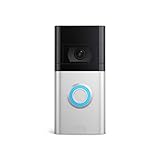
링 비디오 초인종 4
아마존
$219.99 

링 비디오 초인종 유선
아마존
$64.99

알로 에센셜 초인종
아마존
$146.99 $199.99 27% 할인


