

Amazon의 Fire Tablet은 믿을 수 없을 정도로 저렴한 덕분에 매우 인기가 있습니다. 그러나 이러한 장치는 놀랍게도 저렴한 빈 가격에 사용할 수 있습니다. 하나가 있다면 최대한 활용하고 싶을 것입니다.
구글 플레이 스토어 설치

당연히 Amazon Fire 태블릿은 Amazon Appstore와 함께 제공됩니다. Google Play 스토어에는 Google을 포함하여 훨씬 더 많은 Android 앱이 있기 때문에 약간 실망스럽습니다.
좋은 소식은 실제로 Fire Tablet에 Play 스토어를 설치할 수 있다는 것입니다. 프로세스는 매우 간단하며 특정 모델에 대한 몇 가지 파일을 다운로드해야 합니다. Fire 태블릿에 Google Play 스토어를 설치하는 방법에 대한 심층적인 안내가 있습니다.
관련된: Amazon Fire 태블릿에 Google Play 스토어를 설치하는 방법
사이드로드 앱
Play 스토어를 시작하고 실행하는 번거로움을 겪고 싶지 않다면 이를 우회하고 앱을 사이드로드하기만 하면 됩니다. 사이드로딩은 중앙 앱 스토어 외부에서 앱을 설치하는 프로세스입니다.
Fire Tablet에서 이 작업을 수행하는 것은 매우 쉽습니다. 가장 어려운 부분은 설치하려는 앱의 APK 파일을 찾는 것입니다. APKMirror.com을 추천합니다. 많은 앱이 필요하지 않은 경우 이 방법을 사용하는 것이 좋습니다.
관련된: Amazon Fire 태블릿에 앱을 사이드로드하는 방법
SD 카드를 잡아

대부분의 Amazon Fire 태블릿에는 MicroSD 카드용 슬롯이 포함되어 있습니다. 저렴한 가격을 위해 희생되는 것 중 하나가 수납 공간이기 때문에 이것은 훌륭합니다. $20 미만의 비용으로 128GB의 스토리지를 추가할 수 있습니다.
MicroSD 카드를 삽입하면 태블릿용으로 포맷하라는 메시지가 표시됩니다. SD 카드의 한 가지 이점은 앱을 넣고 내장 저장 공간을 확보할 수 있다는 것입니다. 설정 > 저장소에서 수행할 수 있습니다.
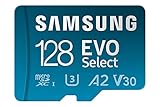
삼성 EVO 128GB MicroSD 카드
신뢰할 수 있는 브랜드의 저렴한 microSD 카드. Samsung EVO microSD 카드에는 풀 사이즈 SD 카드 슬롯에 사용할 수 있는 어댑터도 함께 제공됩니다.
아마존
$15.99 
$19.99 20% 절약
키보드 변경

Amazon Fire 태블릿은 핵심 Android 기기이므로 핵심 Android 기능을 활용할 수 있습니다. 재고 아마존 키보드가 마음에 들지 않습니까? 다른 것을 사용하십시오!
설정한 경우 Amazon Appstore 또는 Google Play Store에서 타사 키보드를 무료로 다운로드할 수 있습니다. 새 키보드가 있으면 설정에서 키보드를 쉽게 활성화할 수 있습니다.
관련된: Amazon Fire 태블릿에서 키보드를 변경하는 방법
에코 쇼로 전환

Amazon Echo Show는 Alexa 지원 스마트 디스플레이입니다. Alexa를 전면 중앙에 배치하고 Google Home Hub와 유사하게 매일 필요할 수 있는 항목에 액세스할 수 있도록 하는 것을 목표로 합니다. Fire Tablet도 에코 쇼가 될 수 있습니다.
지원되는 Fire Tablet이 있는 경우 빠른 설정 패널에서 또는 “Alexa, 표시 모드로 전환”이라고 말하여 간단히 “표시 모드”로 전환할 수 있습니다. 이렇게 스마트 디스플레이가 생겼습니다!
관련된: PC 또는 태블릿을 에코 쇼로 바꾸는 방법
사전 로드된 앱 제거

새 Fire Tablet의 전원을 처음 켜면 이미 설치된 몇 가지 앱을 볼 수 있습니다. 이러한 앱을 모두 원하지 않을 가능성이 높으므로 제거하겠습니다.
가장 쉬운 방법은 홈 화면에서 아이콘을 길게 누르고 “앱 제거”를 선택하는 것입니다. 메뉴에서 “홈 화면 편집”을 선택하여 한 번에 둘 이상의 앱을 제거할 수도 있습니다. 안타깝게도 모든 앱을 제거할 수는 없습니다.
홈 화면에서 제안 제거

홈 화면에서 제거하고 싶은 또 다른 것은 제안 및 권장 사항입니다. “홈” 탭 상단에 “계속”과 “찾아보기”라는 두 섹션이 있습니다.
“계속” 섹션은 최근에 사용한 앱용이고 “디스커버”는 기본적으로 Amazon 제품 및 미디어에 대한 광고입니다. 이 섹션의 아무 항목이나 길게 누르고 “집에서 제거” 또는 “관심 없음”을 선택할 수 있습니다.
잠금 화면 광고 제거

이 마지막 기능은 말 그대로 비용이 듭니다. Fire Tablet을 선물로 받은 경우 잠금 화면에 광고가 표시될 수 있습니다. 이 모델은 약간 저렴하기 때문에 인기가 있습니다. 적은 비용으로 광고를 제거할 수 있습니다.
이렇게 하려면 Amazon 웹사이트의 장치 관리자 페이지로 이동합니다. 사용하는 태블릿을 선택하고 “쿠폰 제거” 옵션을 선택합니다. 15달러에 광고 없는 잠금 화면을 가질 수 있으며 특히 선물인 경우 적은 비용으로 지불할 수 있습니다.
관련된: Amazon Kindle에서 광고 및 특별 제안을 제거하는 방법
Amazon Fire 태블릿은 편리한 소형 장치이지만 이러한 기능을 활용하여 원하는 경험을 얻고 싶을 것입니다. 그리고 태블릿 사용을 마치면 다른 용도로 사용할 수 있습니다!
관련된: 오래된 안드로이드 태블릿을 자동 업데이트 디지털 포토 프레임으로 바꾸는 방법


