

Amazon이 Fire Tablet을 매우 저렴하게 만드는 한 가지 방법은 저장 공간과 같은 것을 희생하는 것입니다. 대부분의 모델은 기본 스토리지가 16GB로 많지 않습니다. SD 카드를 사용하여 앱에 더 많은 공간을 확보하는 방법을 알려드리겠습니다.
Amazon Fire 태블릿에는 일반적으로 16~32GB의 내부 스토리지가 있으며, 최대 64GB를 얻을 수 있습니다. 일반적으로 128GB의 저장 공간으로 시작하는 표준 스마트폰과 비교하면 저장 공간이 어떻게 문제가 될 수 있는지 알 수 있습니다. 그렇기 때문에 앱을 SD 카드로 옮기는 것이 유용할 수 있습니다.
관련된: Android 앱을 SD 카드에 설치하고 이동하는 방법
Amazon Fire 태블릿을 위한 최고의 MicroSD 카드
SD 카드 슬롯이 있는 Amazon Fire 태블릿은 최대 1TB의 microSD 카드를 지원합니다. 이를 활용하려는 경우 256GB Samsung EVO Select microSD 카드가 좋은 가격에 충분한 저장 공간을 제공합니다. 조금 더 저렴하게 128GB SanDisk Extreme microSD 카드를 선택할 수 있습니다.
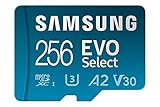
삼성 EVO 셀렉트 256GB MicroSD 카드
Samsung은 microSD 카드의 신뢰할 수 있는 브랜드이며 EVO 시리즈는 최고 중 하나입니다. 이 256GB 카드에는 풀 사이즈 SD 카드 어댑터도 함께 제공됩니다.
아마존
$26.99 
$39.99 33% 절약
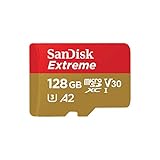
SanDisk Extreme 128GB MicroSD 카드
SanDisk는 오랫동안 신뢰받는 microSD 카드 제조업체입니다. 많은 공간이 필요하지 않다면 어댑터가 있는 128GB 카드가 좋은 선택입니다.
아마존
$22.45 $25.99 14% 할인
Amazon Fire 태블릿에서 앱을 SD 카드로 이동
먼저 태블릿 측면에 있는 SD 카드 슬롯을 열고 microSD 카드를 밀어 넣습니다. “지원되지 않는 저장소” 또는 “저장 장치”에 대한 알림이 표시됩니다. 탭하세요.

다음 화면은 “이 SD 카드를 어떻게 사용하시겠습니까?”라고 묻습니다. 앱을 SD 카드로 이동하려면 “내부 저장소로 사용”을 선택해야 합니다.

다음으로 팝업은 SD 카드가 내부용으로 포맷되고 기존의 모든 콘텐츠가 지워진다는 것을 알려줍니다. 나중에 다른 장치에서 microSD 카드를 사용하려면 다시 포맷해야 합니다. 계속하려면 “저장 장치 포맷”을 탭하십시오.

포맷 프로세스가 완료되면 “콘텐츠 이동”을 누릅니다.

프로세스가 완료되면 “완료”를 탭합니다.

앱을 수동으로 SD 카드로 이동할 필요가 없습니다. Fire Tablet은 더 많은 저장 공간이 필요한 경우 SD 카드에 앱을 자동으로 설치합니다. 설정 > 저장소 > 저장 장치로 이동하고 “앱”을 선택하여 SD 카드에 있는 앱을 확인할 수 있습니다.

SD 카드에서 앱을 옮기려면 위에 표시된 “Apps Storage” 화면에서 앱을 선택하고 “Change”를 탭한 다음 “Internal Storage”를 선택하면 됩니다.

이제 “저장소” 설정으로 이동하면 해당 앱을 SD 카드로 다시 이동할 수 있음을 알 수 있습니다.

Amazon이 처음부터 수동으로 앱을 SD 카드로 이동하는 것을 허용하지 않는다는 점이 조금 혼란스럽긴 하지만 걱정할 필요가 없다는 점도 좋습니다. microSD 카드는 이미 저렴한 장치를 더 좋게 만드는 저렴한 방법입니다.
관련된: Amazon Fire 태블릿에 Google Play 스토어를 설치하는 방법


