

웹에서 텍스트를 복사하여 Word에 붙여 넣으면 하이퍼 링크가 전송 될 때 성 가실 수 있습니다. 다음은 하이퍼 링크없이 텍스트를 쉽게 붙여 넣거나 Word에 이미있는 텍스트에서 하이퍼 링크를 제거하는 방법입니다.
하이퍼 링크없이 Word에 텍스트를 붙여 넣는 예를 들어 How-To Geek의 기사 일부를 복사하여 Word에 붙여 넣었습니다. 보시다시피 하이퍼 링크도 문서에 복사되었습니다.

이를 피하는 두 가지 방법이 있습니다.
붙여 넣기를 사용하여 하이퍼 링크없이 Word에 텍스트 붙여 넣기
첫 번째 옵션은 텍스트를 붙여 넣을 때 링크를 제거하는 것입니다. 따라서 빈 문서로 시작하여 원하는 텍스트를 복사하고 Word를 엽니 다.
하이퍼 링크없이 텍스트를 붙여 넣으려면 홈 탭이 활성화되어 있는지 확인하십시오. 그런 다음 “붙여 넣기”버튼에서 아래쪽 화살표를 클릭하고 “텍스트 만 유지”버튼을 클릭하십시오. “텍스트 만 유지”버튼 위로 마우스를 움직이면 문서의 텍스트가 바뀌어 모양이 어떻게 보이는지 미리 볼 수 있습니다.
문서를 마우스 오른쪽 버튼으로 클릭하고 팝업 메뉴에서 “텍스트 만 유지”버튼을 클릭 할 수도 있습니다.

하이퍼 링크가 제거되었습니다. 그러나 일반 스타일이 텍스트에 적용되므로 원하는 서식이 아닌 경우 글꼴 및 기타 레이아웃을 변경해야합니다.

문서의 텍스트에서 이미 하이퍼 링크 제거
문서에 하이퍼 링크 포함 텍스트가 이미있는 경우 하이퍼 링크 텍스트를 선택하고 Ctrl + Shift + F9를 누르십시오.

선택한 텍스트에서 모든 하이퍼 링크가 제거되고 원래 서식이 유지됩니다.

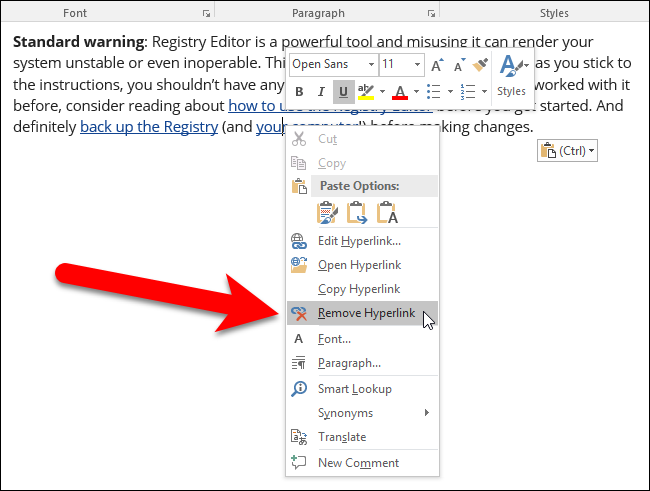
단일 하이퍼 링크를 제거하려면 하이퍼 링크를 마우스 오른쪽 단추로 클릭하고 팝업 메뉴에서 “하이퍼 링크 제거”를 선택하십시오.
Word 문서에 붙여 넣은 텍스트에서 하이퍼 링크를 제거하는 방법에는 여러 가지가 있습니다. 사용하는 방법은 기본 설정에 따라 다릅니다. 그러나 Ctrl + Shift + F9 키보드 단축키는 모든 버전의 Word에서 작동하며 가장 쉬운 방법 일 수 있습니다.
관련 : Microsoft Word에서 하이퍼 링크를 비활성화하는 방법
기본적으로 Word 문서에 전자 메일 주소와 URL을 입력하면 하이퍼 링크가 자동으로 삽입됩니다. 그러나 하이퍼 링크를 자동으로 삽입하지 않으려면 해당 기능을 비활성화 할 수도 있습니다.
Word 문서에서 하이퍼 링크를 제거하는 데 사용하는 다른 방법이있는 경우 포럼에서 알려주십시오.


