

Windows 7 작업 표시 줄에 Windows가 간단한 날짜 형식 대신 전체 날짜를 표시하기를 원하십니까? 이 쉬운 자습서를 사용하면 원하는 날짜를 정확하게 표시하는 Windows가 있습니다.
시작하려면 시스템 트레이에 시간과 날짜가 표시되는 화면의 오른쪽 하단을 클릭하십시오.
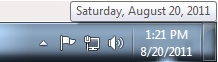
팝업 대화 상자가 열리면 “날짜 및 시간 설정 변경 …”링크를 클릭하십시오.

날짜 및 시간 상자가 표시됩니다. “날짜 및 시간 변경…”버튼을 클릭하십시오.

날짜 및 시간 설정 대화 상자에서“달력 설정 변경”링크를 클릭하십시오.

마지막으로, 클릭을 한 후에“Customize Format”대화 상자가 나타납니다. 여기에서 Windows가 날짜를 표시하는 방식을 사용자 지정합니다. 사용자 정의하려는 필드를 “Short date :”라고합니다. 원하는 형식으로 표시 할 수 있습니다. 몇 가지 예는 스크린 샷 아래의 범례를 참조하십시오.
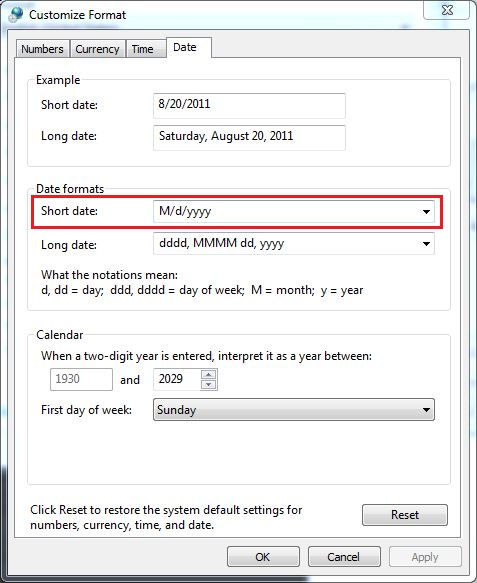
아래 문자를 조합하여 옵션을 구성 할 수 있습니다.
전설:
디 = 일
미디엄 = 달
와이 = 년디 = 요일을 숫자로 표시합니다. 예 : 2
dd = 하루를 한 자리 수의 선행 0과 함께 숫자로 표시합니다. 예 : 02
ddd = 요일을 약어로 표시합니다. 예 : 토
dddd = 요일을 전체 단어로 표시합니다. 예 : 토요일미디엄 = 월을 숫자로 표시합니다. 예 : 8
MM = 한 자리 월에 대해 앞에 0이있는 숫자로 월을 표시합니다. 예 : 08
MMM = 월을 약어로 표시합니다. 예 : 8 월
MMMM = 월을 전체 단어로 표시합니다. 예 : 8 월yy = 연도의 마지막 두 숫자를 표시합니다. 예 : 11
yyyy = 연도를 전체적으로 표시합니다. 예 : 2011또한 날짜 부분을 공백, 대시 (-), 쉼표 (,), 슬래시 (/) 또는 마침표 (.)로 구분할 수 있습니다.
예:
날짜를 다음과 같이 표시하려면 2011 년 8 월 20 일 토요일 “Short Date :”필드를 다음과 같이 변경합니다.
dddd, MMMM dd, yyyy
아래에서 범례에 설명 된 형식으로 날짜를 표시하도록 구성했습니다.

우리가 찾고 있던 것.


