

일관되지 않은 Wi-Fi 성능은 실망스러운 문제입니다. 변수가 너무 많아서 어디서부터 시작해야 할지 막막할 수 있습니다. 다음은 드롭아웃 및 응답하지 않는 무선 네트워킹을 제거하기 위해 시도할 수 있는 몇 가지 사항입니다.
첫 번째: Wi-Fi 또는 인터넷 연결인지 확인
때때로 사람들이 “Wi-Fi는 쓰레기다”라고 말할 때 실제로는 “인터넷 연결이 쓰레기다”를 의미합니다. “Wi-Fi”가 셀룰러(모바일) 네트워크를 사용하지 않는 인터넷 연결에 대한 포괄적인 용어가 되었기 때문입니다.
무선 네트워크는 장치(예: 랩톱)와 더 넓은 인터넷 사이의 간격을 연결합니다. Wi-Fi를 사용하려면 집 전체에 라우터 또는 일련의 노드와 같은 액세스 포인트가 필요합니다. 라우터는 광섬유 연결 또는 케이블/DSL 모뎀에 연결되거나 모뎀과 무선 기능을 모두 하나로 포함하는 올인원 장치일 수 있습니다.
Wi-Fi 끊김 현상은 로컬 네트워크 문제로 인해 발생합니다. 인터넷 끊김은 외부 연결로 인해 발생할 가능성이 높지만 사용자 측의 네트워크 하드웨어 문제로 인해 발생할 수 있습니다. 장치가 Wi-Fi에 성공적으로 연결되지 않는 경우(종종 화면 상단 또는 Windows의 작업 표시줄에 기호로 표시됨) Wi-Fi 문제가 있는 것입니다.

장치의 설정이나 네트워크 상태 영역에서 장치가 여전히 무선 네트워크에 연결되어 있는 것을 볼 수 있다면 더 넓은 범위의 인터넷 문제가 있을 수 있습니다. 라우터의 관리자 패널에 로그인하고 연결 상태를 확인하여 확실히 알 수 있습니다.
두 경우 모두 가장 먼저 시도해야 할 것은 사용 중인 라우터와 모뎀을 포함하여 모든 네트워크 하드웨어를 다시 시작하는 것입니다. 약 30초 동안 전원을 껐다가 다시 켜서 전원을 껐다 켭니다.
Wi-Fi가 다시 연결되고 인터넷에 연결되지 않으면 ISP에 문의하거나 스마트폰과 같은 셀룰러 장치를 사용하여 네트워크 중단이 있는지 확인해야 합니다. 여전히 Wi-Fi에 연결할 수 없으면 대신 로컬 네트워크 문제 해결을 시작할 수 있습니다.
관련된: 인터넷 문제? ISP의 잘못인지 확인하는 방법은 다음과 같습니다.
라우터를 다시 시작(및 업데이트)해야 할 수 있습니다.
이전 단계에서 언급했듯이 Wi-Fi 끊김의 원인이 되는 문제를 해결하려면 라우터를 다시 시작해야 할 수 있습니다. 라우터는 “항상 켜져 있는” 장치로 설계되었지만 여전히 때때로 다시 시작해야 합니다. 집에 있는 다른 장치와 마찬가지로 완전히 또는 부분적으로 충돌하여 장치에 의존하는 장치에 부정적인 영향을 줄 수 있습니다.

Wi-Fi가 일부 장치에서는 작동하지만 다른 장치에서는 작동하지 않거나 전혀 연결할 수 없는 경우 라우터를 다시 시작해 보십시오. 약 30초 동안 플러그를 뽑았다가 다시 연결하고 다시 시작될 때까지 기다리면 됩니다. 이 작업을 많이 수행해야 하는 경우 라우터를 교체해야 할 때일 수 있습니다.
또한 장치 관리에 사용하는 웹 페이지(라우터 로그인) 또는 모바일 앱을 사용하여 소프트웨어 업데이트를 확인하고 적용할 수 있습니다. 일반적으로 라우터 자체에 인쇄된 이 페이지(또는 유사한 지침)를 찾을 수 있습니다. 라우터를 초기화해야 하는 경우 이 스티커의 로그인 정보를 사용하여 처음부터 다시 설정할 수 있습니다.
특정 장치에 주의가 필요할 수 있음
동일한 네트워크를 사용하는 몇 가지 다른 장치를 테스트하여 문제가 단일 장치로 제한되는지 여부를 확인하십시오. 이에 만능 솔루션을 추천하기는 어렵지만 문제가 발생할 때마다 집 주변의 여러 장치를 확인하여 테스트할 수 있습니다. 다른 요인(예: 사각 지대)이 성능에 영향을 줄 수 있으므로 집의 같은 부분에서 이 작업을 시도하십시오.

예를 들어 네트워크 연결이 자주 끊어지는 오래된 노트북이 있고 최신 스마트폰보다 끊김이 더 쉬운 온보드 무선 네트워크 어댑터가 있을 수 있습니다.
그런 다음 문제를 처리하기 위해 장치별 결정을 내릴 수 있습니다. 이 경우 랩톱에서 드라이버를 업데이트하거나 USB 동글 형태로 새 네트워크 어댑터를 구입할 수 있습니다. 데스크탑 컴퓨터에서 문제를 온보드 네트워킹으로 분리하고 대신 새 PCIe 카드를 구입해 보십시오.
드라이버가 최신 상태이거나 네트워크 어댑터를 교체할 수 없는 경우 유선 연결로의 전환을 고려해야 할 수 있습니다. 이것이 불편하게 들리지만 적어도 안정적이고 빠른 로컬 네트워크 연결을 즐길 수 있습니다.
2.4GHz 네트워크가 더 나은 서비스를 제공할 수 있습니다.
최신 5GHz 대역은 이전 2.4GHz 대역보다 더 빠른 속도를 제공하지만, 이는 범위와 벽 및 기타 물체를 통과할 수 있는 능력을 희생해야 합니다. 그러나 많은 라우터에는 구형 장치와의 호환성을 보장하기 위해 여전히 2.4GHz 대역이 포함되어 있습니다.
몇 방 떨어진 액세스 포인트에 연결하거나 외부에서 Wi-Fi 수신을 얻으려는 경우 2.4GHz 네트워크를 선택하면 더 나은 결과를 얻을 수 있습니다.
라우터의 관리자 패널(또는 관련 모바일 앱)을 사용하여 사용 가능한 대역을 확인하십시오. SSID(네트워크 이름)의 이름을 변경하여 인식할 수 있도록 한 다음 해당 장치의 해당 SSID에 직접 연결할 수 있습니다.
범위를 벗어날 수 있습니다.
집의 일부는 Wi-Fi 연결로 덮이지 않을 수 있으며 날씨나 대기압도 사용 가능한 범위에 영향을 줄 수 있습니다. 이로 인해 특정 영역에서 네트워크 연결이 끊어질 수 있습니다. 일반적인 Wi-Fi 연결 화면을 사용하여 문제가 있는 영역에서 무선 네트워크를 검색하여 이를 테스트할 수 있습니다.
때로는 네트워크가 첫 번째 패스에서 약한 신호로 나타나고 두 번째 패스에서 나타나지 않을 수 있습니다. 이것은 액세스 포인트로부터의 현재 거리, 방해물 또는 간섭으로 인해 Wi-Fi 데드존을 암시합니다. 이 문제를 해결하려면 데드존을 커버하는 TP-Link AC1750과 같은 무선 네트워크 확장기를 구입하십시오.
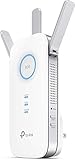
TP-Link AC1750 Wi-Fi 확장기(RE450)
두 대역에 걸친 빠른 속도와 사용하기 쉬운 기능을 갖춘 RE450은 좋은 가격을 유지하면서 탁월한 성능을 발휘합니다.
아마존
$57.11 
$99.99 43% 절약
더 나은 방법은 메시 라우터 시스템에 투자하여 집 전체에 가능한 한 최상의 서비스를 제공하는 것입니다.
간섭은 종종 잘못입니다.
이웃이 무선 네트워크를 설정하거나 새 전자 장비를 옆에 설정하면 무선 성능에 부정적인 영향을 줄 수 있는 간섭이 발생할 수 있습니다. 여기에는 동일한 채널을 사용하는 근처의 액세스 포인트나 경보 시스템 및 실외 조명의 동작 센서와 같은 보안 장치가 포함됩니다.
최근에 설치한 모든 항목을 기록하고 일시적으로 비활성화하여 문제가 해결되는지 확인합니다. 간섭을 일으키는 주변 네트워크가 걱정된다면 InSSIDer(Windows), WiFi Explorer(Mac), Wi-Fi Analyzer(Android) 또는 Homedale(Windows 및 Mac)과 같은 도구를 사용하여 모든 주변 네트워크를 검색하고 동일한 채널을 사용하는 것을 비교하십시오.

이상적으로는 최상의 결과를 위해 해당 영역의 모든 무선 네트워크에서 서로 다른 채널을 사용하는 것이 좋습니다.
OS 업그레이드로 인해 문제가 발생할 수 있음
일부 Windows 사용자는 Windows 11에 네트워크 끊김 문제가 있다고 보고했습니다. 이 문제가 발생한 경우 Windows 10으로 다운그레이드하여 문제가 해결되는지 확인하십시오. 그런 다음 나중에 Windows 11을 사용하여 문제가 해결되었는지 확인할 수 있습니다(편리하게 USB 설치 사용).

Mac을 사용하는 경우 컴퓨터와 함께 제공된 가장 오래된 macOS 버전으로만 다운그레이드할 수 있습니다. 이전 Time Machine 백업(이전 주요 macOS 릴리스에서 생성됨)을 사용하거나 설치하려는 특정 macOS 버전에 대한 macOS 설치 프로그램을 확보해야 합니다(Apple 지원을 통해 사용 가능).
일반적으로 모바일 업그레이드는 이러한 종류의 문제를 일으킬 가능성이 적습니다. Android 사용자는 약간의 작업으로 다운그레이드할 수 있지만(보증 무효화 위험이 있음), Apple은 OS에 짧은 기간 동안만 “서명”하기 때문에 iPhone 또는 iPad 사용자는 동일한 작업을 수행하기 어렵습니다.
Apple 베타 소프트웨어 프로그램 또는 Windows Insider를 통해 배포되는 것과 같은 운영 체제의 베타 버전을 사용하는 동안 더 많은 문제가 발생할 수 있습니다. iOS 및 macOS 베타를 선택 해제하고 안정적인 Windows 버전으로 되돌려 발생하는 새로운 문제를 해결하세요.
스마트폰 설정이 원인일 수 있음
iPhone 사용자인 경우 연결된 네트워크에 인터넷에 연결되지 않은 신호가 표시되면 iOS에서 알려야 합니다. 연결이 복원될 때까지 모바일 데이터를 대신 사용할 수 있습니다. 그러나 연결 문제를 해결하기 위해 네트워크 설정을 재설정할 수 있습니다.
Google Pixels 기기에는 신호가 약한 무선 네트워크를 끊는 경향이 있는 “적응형 연결”이라는 유사한 설정이 있습니다. 삼성에서는 설정의 Wi-Fi > 고급에서 동일한 설정이 “모바일 데이터로 전환”으로 알려져 있습니다. 여기서 아이디어는 약한 무선 네트워크가 더 많은 전력을 필요로 하므로 배터리가 더 빨리 소모될 수 있다는 것입니다.

잠재적으로 더 안정적인 연결을 위해 일부 배터리 수명을 희생하고 싶다면 이 설정을 끌 수 있습니다.
라우터를 교체할 때가 되었습니다.
라우터는 영원히 지속되지 않습니다. 그들은 지속적으로 켜져 있으며 나이가 들어감에 따라 시간이 지남에 따라 성능이 저하되는 경향이 있습니다. 그들은 먼지와 파편으로 가득 차 열이 축적되어 전자 제품을 죽입니다. 라우터를 깨끗하게 청소하고 직사광선에서 튀지 않거나 환기가 잘 되지 않는지 확인하는 것 외에는 할 수 있는 일이 많지 않습니다.
구형 라우터에는 최신 표준과 기능도 없습니다. 새로운 라우터는 전송 속도가 더 빠르며 일부는 투박한 브라우저 인터페이스가 아닌 스마트폰 앱을 사용하여 모든 것을 관리할 수 있습니다. 무엇보다도, 기존의 중앙 집중식 라우터를 여러 면에서 개선하는 메시 라우터 시스템이 현재 존재합니다.
향후 Wi-Fi 연결 문제를 최소화하려면 어떤 Wi-Fi 6 라우터 시스템을 선택해야 하는지, 그리고 메시 시스템 노드를 배치할 때 일반적인 실수를 피하는 방법을 알아보세요.
2022년 최고의 Wi-Fi 6E 라우터 
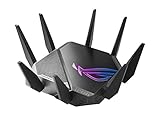
ASUS ROG 랩처 GT-AXE11000
아마존
$499.99 $549.99 9% 할인
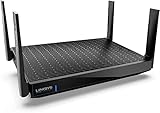
링크시스 MR7500 히드라 프로 6E
아마존
$299.99 $349.99 14% 할인
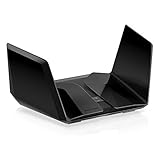
넷기어 나이트호크 RAXE500
아마존
$590.11
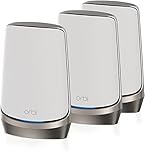
넷기어 오르비 RBKE963
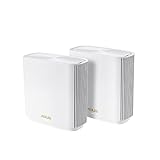
ASUS 젠와이파이 ET8
아마존
$529.99


