
Dropbox는 기본적으로 모든 것을 모든 컴퓨터와 동기화합니다. 그러나 그것은 당신이 원하는 것이 아닐 수도 있습니다.
Dropbox를 여러 대의 컴퓨터에 설치했거나 가족과 계정을 공유하는 경우 특히 하드 드라이브 공간이 부족한 경우 모든 컴퓨터에서 원하지 않는 서비스에 폴더가 동기화되어있을 수 있습니다.
행복하게도 Dropbox를 사용하면 어떤 컴퓨터와 어떤 폴더를 동기화할지 선택할 수 있습니다. 선택 동기화라고 부르지 만 찾아야합니다.
먼저 시스템 트레이에서 Dropbox 아이콘을 찾으십시오. Windows에서는 거의 클릭하지 않는 아이콘을 보려면 시스템 트레이 왼쪽의 위쪽 화살표를 클릭해야 할 가능성이 높습니다. Mac에서는 메뉴 막대에 있습니다.

운영 체제에 상관없이 최근에 동기화 된 파일의 롤링 목록이 포함 된 표준 Dropbox 창이 나타납니다. 톱니 바퀴 아이콘을 클릭 한 다음 '환경 설정'을 클릭하십시오.

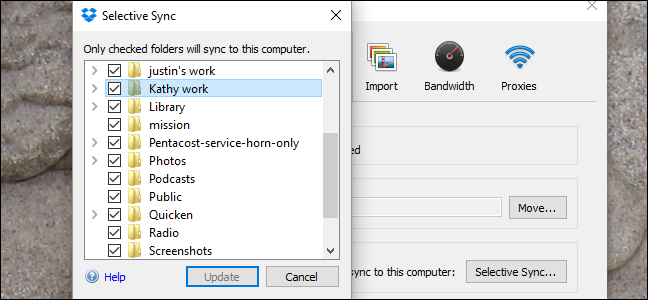
창이 나타납니다. 이 창에서 “계정”탭을 클릭하고 “선택적 동기화”라고 표시된 버튼을 누릅니다.

여기에서 “하위 창”이 나타나 특정 폴더 나 하위 폴더를 선택 해제 할 수 있습니다. 현재 사용중인 컴퓨터에 동기화하지 않으려는 항목은 선택 취소하십시오. 예를 들어 아내와 계정을 공유하므로 예를 들어 그녀의 작업 폴더를 선택 취소 할 수 있습니다.

폴더를 선택 취소해도 클라우드 나 다른 컴퓨터에서 해당 폴더가 삭제되지는 않습니다. 이렇게하면 지정된 폴더가 현재 사용중인 컴퓨터와 동기화되지 않습니다. 다른 컴퓨터에 원하지 않는 파일이 있으면 해당 컴퓨터에서이 프로세스를 반복해야합니다.
동기화하지 않을 폴더를 선택한 후 “업데이트”를 클릭하십시오. Dropbox에서 결정을 확인하고 그 의미를 설명하도록 요청합니다.

그러면 Dropbox에서 확인하지 않은 파일을 삭제하는 작업을 수행하고 설정을 다시 변경할 때까지이 컴퓨터와 동기화하지 않습니다. 앞에서 언급했듯이 파일은 웹과 Dropbox 계정으로 설정 한 다른 컴퓨터에서 계속 사용할 수 있습니다.


