

iPhone 11의 화면에서 일어나는 일을 비디오로 캡처하려면 iOS의 내장 기능을 사용하여 화면 녹화를 캡처할 수 있습니다. 스크린샷을 찍는 것 같지만 동영상입니다. 이것은 iPhone 11 Pro 및 iPhone 11 Pro Max에서도 작동합니다.
화면 녹화란 무엇입니까?
iPhone에서 화면 녹화는 사용자가 취하는 모든 작업, 실행하는 앱, 알림 등을 포함하여 기기 화면에 표시되는 모든 항목의 비디오입니다. 그것은 어떤 카메라도 포함하지 않습니다. 대신 화면 녹화는 화면에서 데이터를 직접 가져와 비디오 파일로 변환합니다. 움직이는 스크린샷과 같습니다.

화면 녹화를 캡처한 후 나중에 사용하기 위해 저장하거나 iPhone의 다른 비디오처럼 공유할 수 있습니다. 화면 녹화는 특정 게임을 캡처하고, 문제 해결을 위해 오류를 녹화하고, 교육용 비디오를 만드는 데 유용합니다. iPhone 디스플레이를 미러링하는 동안에는 화면 녹화가 작동하지 않는다는 점에 유의하는 것도 중요합니다.
먼저 “화면 녹화”버튼을 활성화하십시오
iPhone에서 화면 녹화를 캡처하려면 먼저 제어 센터에서 특별한 “화면 녹화” 버튼을 켜야 합니다. (제어 센터는 화면의 오른쪽 상단 모서리에서 아래로 스와이프하여 액세스할 수 있는 빠른 바로 가기 모음입니다.)
그렇게 하려면 먼저 톱니바퀴 아이콘을 눌러 설정을 엽니다.

설정에서 “제어 센터”를 탭하십시오.

제어 센터 설정에서 “추가 제어” 목록까지 아래로 스크롤하고 “화면 녹화”(옆에 더하기 기호가 있음)를 누릅니다.

“화면 녹화” 옵션이 “포함된 컨트롤” 목록으로 이동합니다. 이 목록의 항목을 누르고 끌어 제어 센터 화면에서 정렬을 변경할 수 있습니다. 원하는 대로 주문을 정렬했으면 설정을 종료합니다. 이제 다음 단계인 녹음을 할 준비가 되었습니다.
관련된: iPhone 또는 iPad의 제어 센터를 사용자화하는 방법
iPhone 11에서 화면 녹화를 캡처하는 방법
화면 녹화 버튼을 제어 센터에 추가했으므로(위 섹션에서 다룹니다), 언제든지 화면을 녹화할 수 있습니다. 먼저 화면 오른쪽 상단(배터리 아이콘 근처)에서 아래로 스와이프하여 제어 센터를 엽니다.
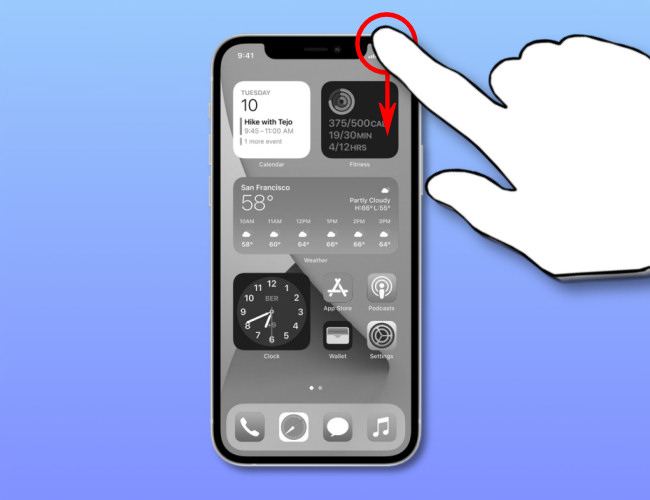
제어 센터에서 다른 원 안에 있는 원처럼 보이는 화면 녹화 버튼을 찾습니다. 오디오 없이 빠르게 녹음하려면 한 번 탭하세요. 오디오와 함께 녹음하려면 길게 누릅니다.

화면 녹화 버튼을 잠시 누르고 있으면 다른 화면이 나타납니다. 오디오와 함께 녹음하려면 마이크 버튼이 빨간색으로 바뀌고 “마이크 켜짐”이 표시될 때까지 누릅니다. 그런 다음 “녹화 시작”을 선택하십시오.

화면 녹화 기능은 3초 카운트다운을 시작하고 카운트다운이 완료되면 제어 센터의 화면 녹화 버튼(및 왼쪽 상단 모서리에 있는 시계)이 빨간색으로 바뀌고 iPhone에서 모든 항목을 녹화하기 시작합니다. 화면을 비디오로. 마이크를 활성화한 경우 iPhone에서 오디오도 캡처하므로 필요한 경우 현재 하고 있는 작업을 설명할 수 있습니다.
화면 녹화를 중지하려면 두 가지 옵션이 있습니다. 한 가지 방법은 제어 센터를 사용하는 것입니다. 제어 센터를 열고 화면 녹화 버튼을 다시 탭합니다.

화면 녹화가 즉시 중지됩니다. 다른 옵션은 화면의 왼쪽 상단 모서리에 있는 빨간색 시계를 누르고 팝업 대화 상자에서 “중지”를 선택하는 것입니다.

어느 쪽이든 화면 녹화가 완료되면 화면 녹화 비디오가 사진 라이브러리에 저장되었다는 확인 메시지가 표시됩니다.

화면 녹화를 보려면 사진 앱을 열고 녹화 썸네일을 탭하면 iPhone에 저장된 다른 비디오처럼 재생됩니다. 원하는 경우 사진 앱의 편집 기능을 사용하여 원하는 길이로 비디오를 트리밍할 수 있습니다. 즐거운 시간 보내세요!
관련된: iPhone 또는 iPad에서 비디오를 편집하는 방법


