
Instagram과 마찬가지로 WhatsApp에도 앱에서 창의적인 재능을 공유하는 상당히 활동적인 사용자 기반이 있습니다. WhatsApp은 결코 창의적인 기술을 과시하기 위한 것이 아니지만 사용자는 여전히 Status 비디오의 품질을 개선하기 위해 노력합니다.
WhatsApp에서는 상태에서 원하는 모든 것을 공유할 수 있습니다. 이미지, GIF, 동영상, 음성 클립 등을 추가할 수 있습니다. 하지만 배경 음악과 함께 WhatsApp 상태를 추가하려면 어떻게 해야 할까요?
비디오를 녹화했고 WhatsApp 상태에 넣고 싶다고 가정해 보겠습니다. 그러나 공유하기 전에 배경 음악을 추가하여 비디오에 독특함을 더하고 싶습니다.
WhatsApp 상태에 배경 음악을 추가할 수 있습니까? 확실히 맞아요! 그러나 기본 제공 도구나 옵션이 없으므로 여러 타사 앱을 사용해야 합니다.
보여주다
WhatsApp 상태에 음악을 추가하는 가장 좋은 방법
따라서 WhatsApp 상태에 음악을 추가하려면 기사를 계속 읽으십시오. 아래에서 WhatsApp 상태에 노래를 추가하는 몇 가지 쉬운 방법을 공유했습니다. 시작하자.
1. 앱 없이 WhatsApp 상태에 음악 추가
품질을 타협하려는 경우 타사 앱을 사용하여 WhatsApp 상태에 음악을 추가할 필요가 없습니다.
휴대폰 스피커를 사용하여 WhatsApp 상태 비디오에 음악을 추가할 수 있습니다. 기본적으로 스피커를 통해 휴대폰의 음악을 재생한 다음 상태 기록을 시작해야 합니다.
1. 휴대폰에서 뮤직 플레이어 앱을 열고 음악을 재생합니다.
2. Spotify, SoundCloud 등과 같은 온라인 음악 앱을 사용하여 음악을 재생할 수도 있습니다. 유선 또는 무선 헤드셋이 아닌 스피커에서 음악이 재생되는지 확인하십시오.
3. 백그라운드에서 음악이 재생되는 동안 WhatsApp을 열고 상태 탭으로 전환한 다음 상태 기록을 시작합니다.
4. 이렇게 하면 비디오가 녹화되고 스피커의 사운드가 캡처됩니다.
5. 완료되면 녹색 화살표 버튼을 누르고 비디오를 상태로 보냅니다.
그게 다야! 이것은 WhatsApp 상태에 배경 음악을 추가하는 가장 쉬운 방법입니다. 다른 장치에서 음악을 재생한 다음 WhatsApp 상태를 기록할 수도 있습니다. 이것도 같은 역할을 합니다.
2. YouCut을 사용하여 WhatsApp 상태에 배경 음악 추가
YouCut은 모든 비디오에 음악을 추가할 수 있는 Android용 비디오 편집 앱입니다. 이것은 수동 프로세스입니다. 휴대폰의 카메라 앱에서 비디오를 녹화한 다음 YouCut 비디오 편집기를 사용하여 음악을 추가해야 합니다.
편집 후 WhatsApp 상태에 비디오를 업로드해야 합니다. YouCut 비디오 편집기를 사용하는 방법은 다음과 같습니다.
1. 다운로드 및 설치 YouCut 비디오 편집기 안드로이드 스마트폰의 앱.
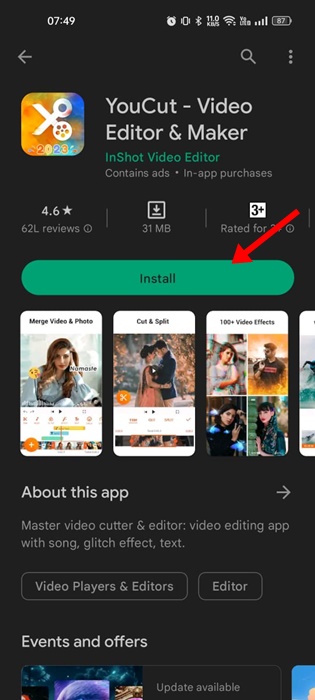
2. 다운로드가 완료되면 하단의 (+) 아이콘을 탭하여 배경음악을 추가하고 싶은 동영상을 추가합니다.

3. 이제 하단 도구 모음에서 음악 버튼을 누릅니다.
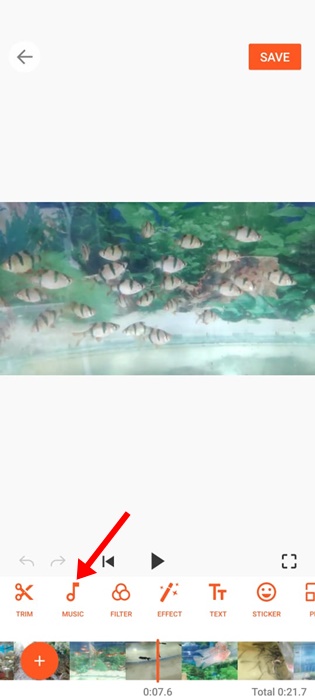
4. 비디오에 추가할 음악을 선택합니다. 나만의 음악을 추가하려면 내 음악 탭으로 전환하세요.
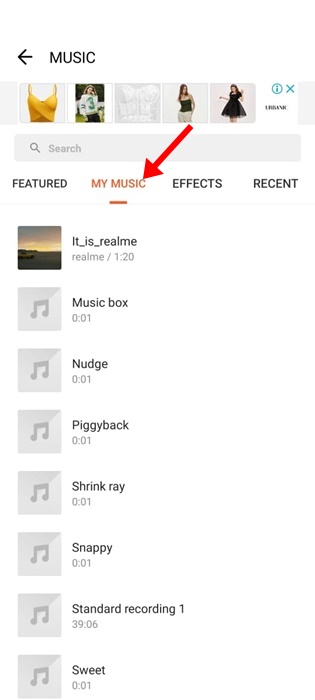
5. 이제 추가하려는 음악을 누릅니다.
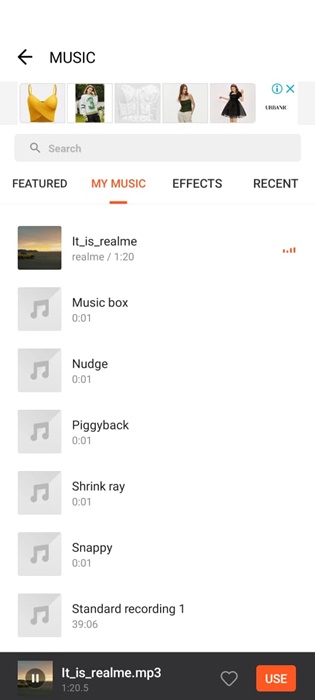
6. 동영상에 음악이 추가됩니다. 음악 시작 및 종료 시간을 조정하고 저장 버튼을 탭할 수 있습니다.
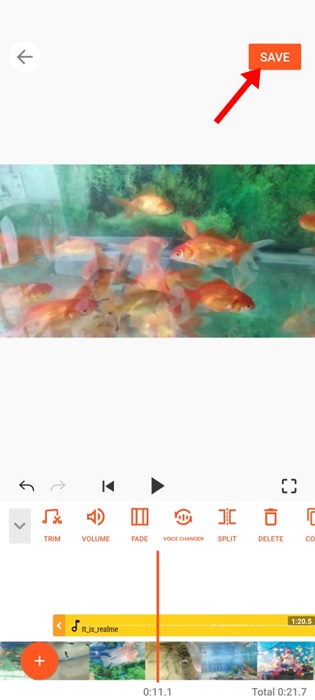
7. 내보내기 프롬프트에서 해상도, 프레임 속도 및 품질을 설정하고 저장 버튼을 다시 누릅니다.
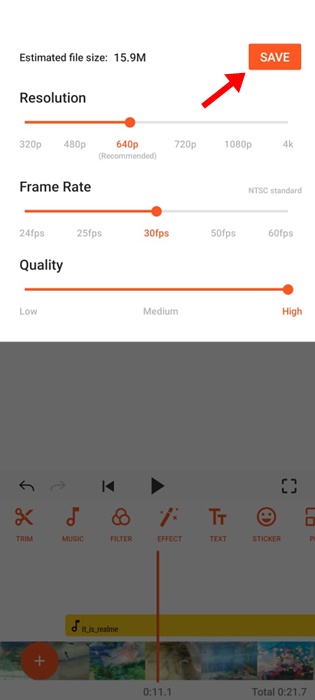
그게 다야! YouCut 비디오 편집기를 사용하여 WhatsApp 상태 비디오에 노래를 추가하는 방법입니다.
3. VN 비디오 편집기를 사용하여 WhatsApp 상태에 노래 추가
VN Video Editor는 Instagram 및 TikTok 사용자들 사이에서 매우 인기가 있습니다. Android/iOS용 본격적인 비디오 편집 앱으로 모든 비디오에 음악을 추가할 수 있습니다.
따라서 이를 사용하여 WhatsApp 상태 비디오에 배경 음악을 추가할 수 있습니다. 앱을 사용하는 방법은 다음과 같습니다.
1. 다운로드 및 설치 VN 비디오 편집기 스마트폰에서.
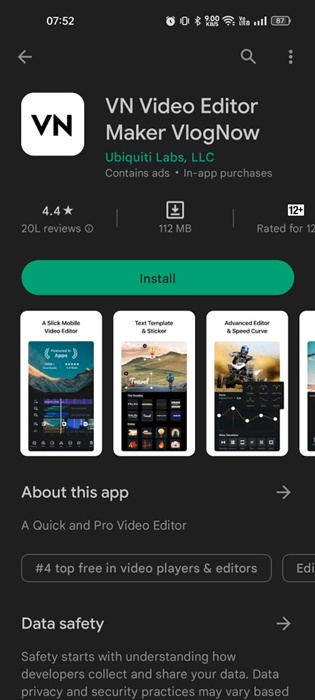
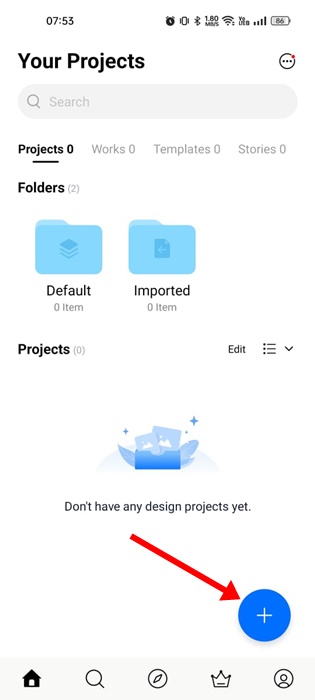
2. 앱을 열고 오른쪽 하단의 (+) 아이콘을 누릅니다.
3. 동영상을 선택하고 음악(+) 아이콘을 누릅니다.
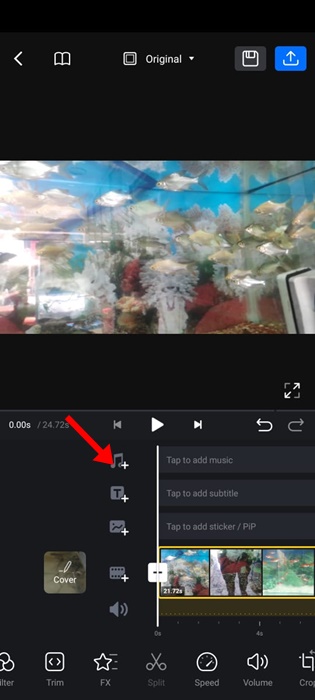
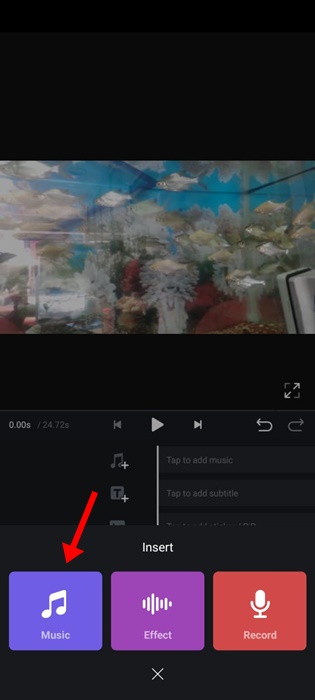
4. 이제 나타나는 메뉴에서 음악을 선택합니다.
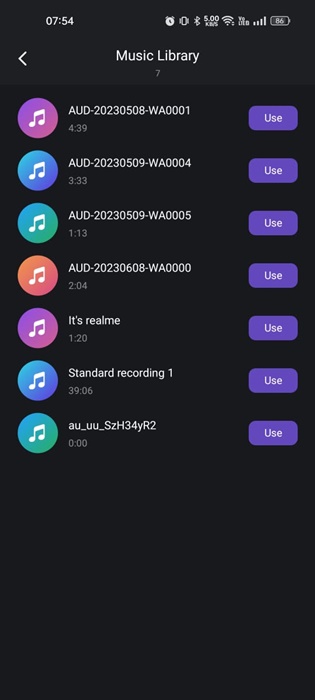
5. 음악 라이브러리에서 상태 비디오에 추가하려는 음악 옆에 있는 사용 버튼을 누릅니다.
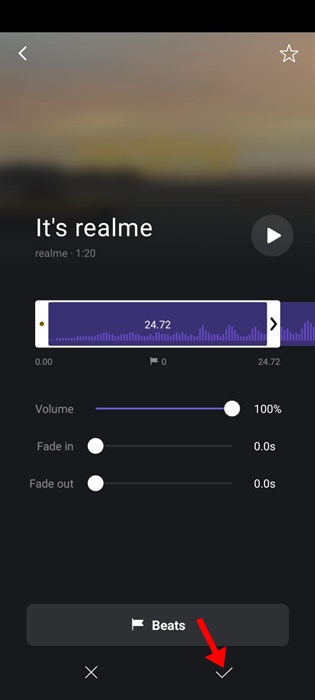
6. 이제 음악 볼륨, 페이드 인 및 아웃 효과를 선택하고 화면 하단의 체크 표시 아이콘을 누릅니다.
7. 추가되면 왼쪽 상단 모서리에 있는 내보내기 버튼을 누릅니다.
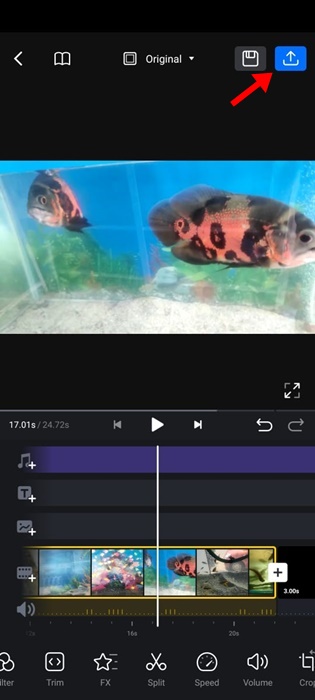
8. 내보내기 설정을 선택하고 하단의 확인 표시 아이콘을 누릅니다.
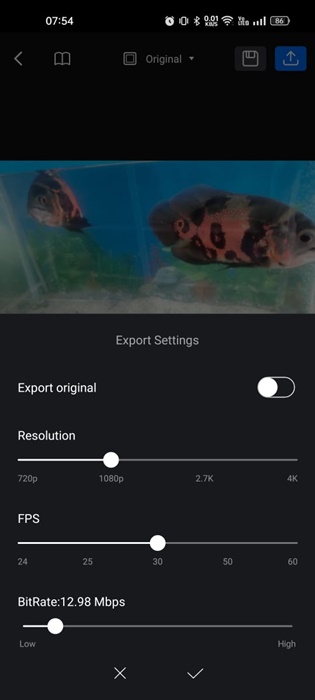
그게 다야! VN Video Eitor는 이제 편집된 비디오를 내보냅니다. 그런 다음 WhatsApp 상태로 공유할 수 있습니다.
4. Inshot 비디오 편집기를 사용하여 WhatsApp 상태에 노래 추가
InShot은 좋아하는 동영상에 음악을 추가할 수 있는 Android용 무료 동영상 편집 앱입니다. Inshot 비디오 편집기를 사용하여 WhatsApp 상태에 노래를 추가하는 방법은 다음과 같습니다.
1. 다운로드 및 설치 인샷 비디오 편집기 안드로이드 스마트폰에서.
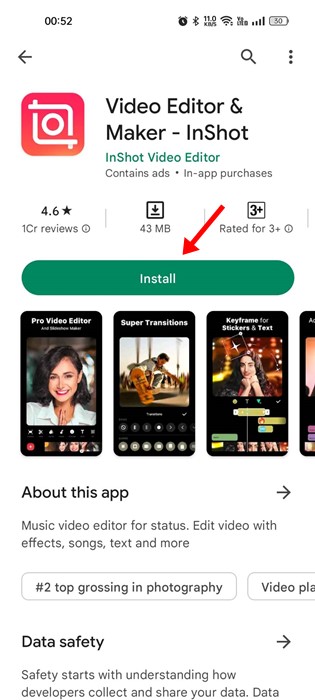
2. 설치가 완료되면 앱을 열고 편집할 비디오를 선택합니다.
3. 그런 다음 하단 도구 모음에서 음악 아이콘을 누릅니다.
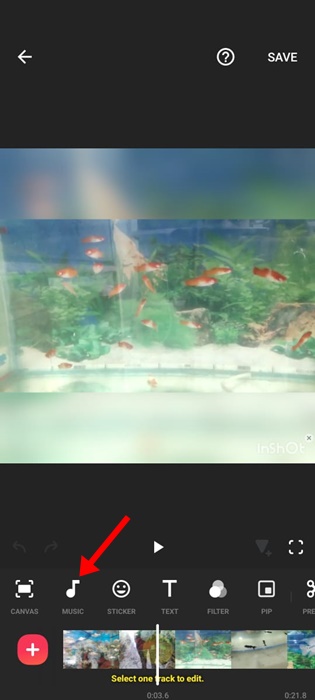
4. 이제 아래 스크린샷과 같이 내 음악 탭으로 전환합니다.
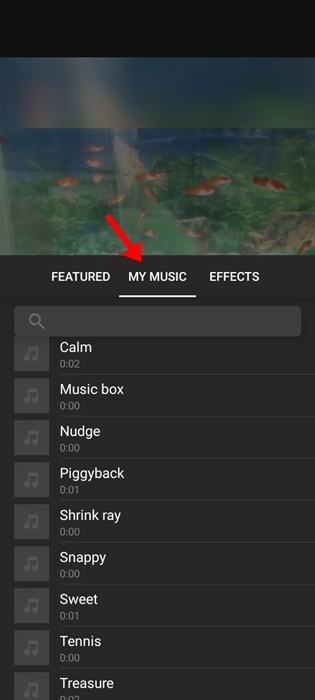
5. 추가할 음악을 선택하고 그 옆에 있는 사용 버튼을 누릅니다.
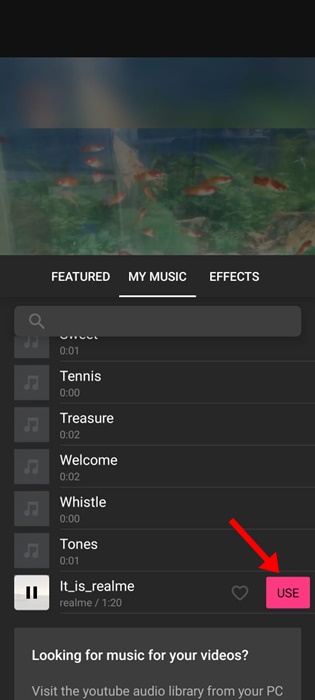
6. 음악이 추가됩니다. 요구 사항에 따라 시작 및 종료 시간을 조정할 수 있습니다. 완료되면 확인 표시 아이콘을 누릅니다.
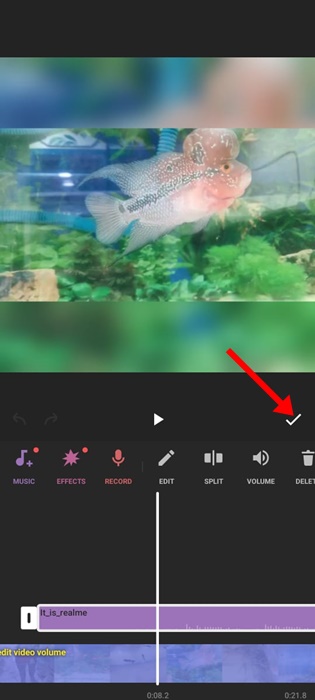
7. 오른쪽 상단에서 저장을 눌러 동영상을 저장합니다.
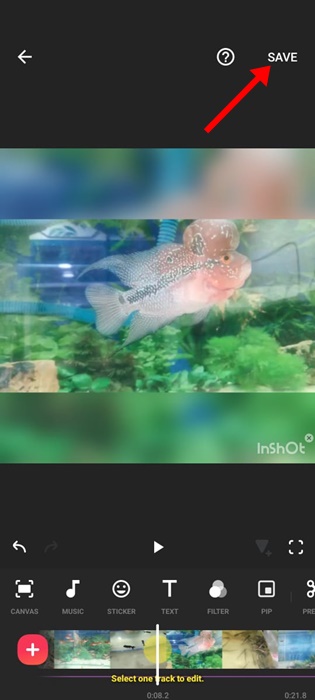
8. 저장 메뉴에서 해상도, 프레임 속도, 형식을 선택하고 저장 버튼을 다시 누릅니다.
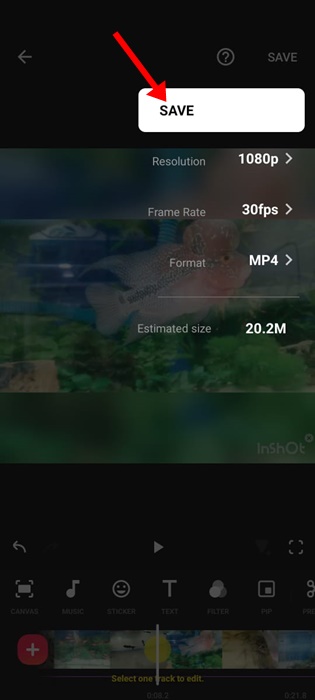
그게 다야! 이렇게 하면 편집된 비디오가 휴대폰 갤러리에 저장됩니다. 이제 WhatsApp을 열고 편집된 비디오를 상태에 공유할 수 있습니다.
현재 WhatsApp 상태에 배경 음악을 추가할 수 있는 방법은 없지만 이러한 해결 방법을 사용하면 이러한 작업을 우회할 수 있습니다. 비디오를 수동으로 편집하고 비디오에 음악을 추가할 수 있습니다. 이를 위해 무료 비디오 편집 앱을 사용할 수 있지만 직면하게 될 문제는 비디오 워터마크입니다.
따라서 WhatsApp 상태에 음악을 추가하는 몇 가지 가장 간단하고 간단한 방법입니다. 다른 앱을 사용하여 동영상에 음악을 추가하는 경우 아래 댓글에 앱 이름을 알려주세요.