
수백 가지의 문서 편집 도구가 PC에서 사용 가능하지만 사용자는 여전히 웹 기반 도구를 고수합니다. Google 문서도구는 웹에서 문서를 만들고 공유할 수 있는 가장 인기 있는 웹 기반 문서 편집 도구입니다.
Google 문서도구는 종종 최고의 Microsoft Word 대안으로 불리며 더 나은 기능과 깨끗한 인터페이스를 제공합니다. 라이선스 키를 구매해야 하는 Microsoft Word와 달리 Google 문서는 무료이며 거의 모든 문서 편집 기능을 제공합니다.
Microsoft Word보다 Google 문서를 선호하는 경우 Google 문서를 PDF로 변환하는 방법을 알고 싶을 수 있습니다. Google 문서를 PDF로 변환하는 데에는 여러 가지 이유가 있을 수 있습니다. 비즈니스 목적으로 문서를 사용하거나 즐겨 사용하는 PDF 리더에서 문서를 읽고 싶을 수 있습니다.
Google 문서를 PDF로 변환하는 단계
보여 주다
이유가 무엇이든 컴퓨터에서 Google 문서 파일을 PDF로 변환하는 것은 매우 쉽습니다. 아래에서 Google 문서를 PDF로 변환하는 몇 가지 가장 좋은 방법을 공유했습니다. 시작하자.
1) Google 문서를 PDF로 변환하는 방법
Google 문서도구 웹 버전을 사용하여 문서의 PDF 버전을 다운로드할 수 있습니다. 다음은 따라야 할 몇 가지 간단한 단계입니다.
1. 즐겨 사용하는 웹 브라우저를 열고 다음을 방문하십시오. 구글 문서도구 웹사이트.
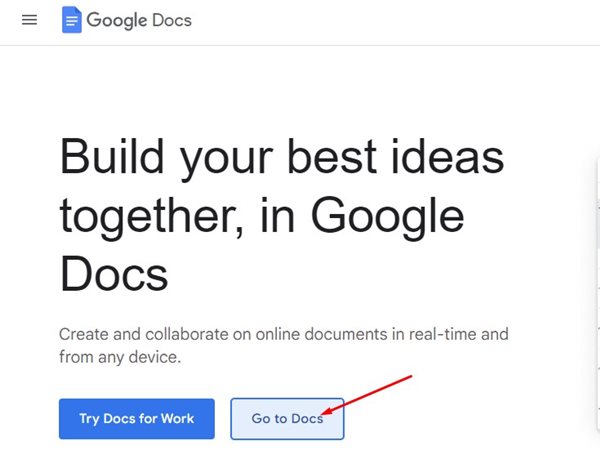
2. 이제 PDF로 변환하려는 문서를 엽니다.
3. 상단의 파일 > 다른 이름으로 다운로드 옵션을 클릭합니다. 이제 메뉴로 다운로드에서 ‘PDF 문서(.pdf)’를 선택합니다.
2) 인쇄 옵션을 통해 Google 문서를 PDF 파일로 다운로드
Chrome에서 대용량 Google 문서도구 파일을 .pdf 파일로 다운로드하려면 아래에 공유된 간단한 단계 중 일부를 따라야 합니다.
1. Chrome 웹 브라우저를 실행하고 Google 문서 웹사이트를 방문합니다.
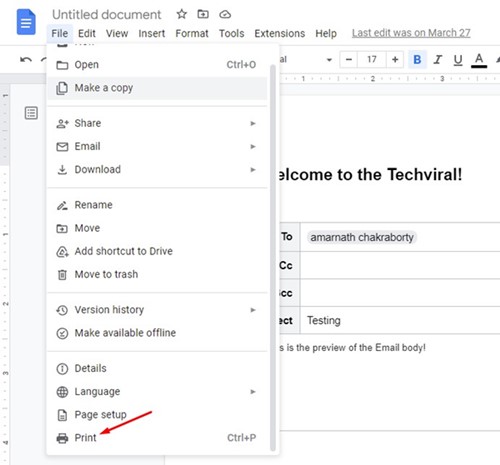
2. 상단에서 파일 옵션을 클릭합니다.
3. 파일 메뉴에서 인쇄를 클릭합니다.
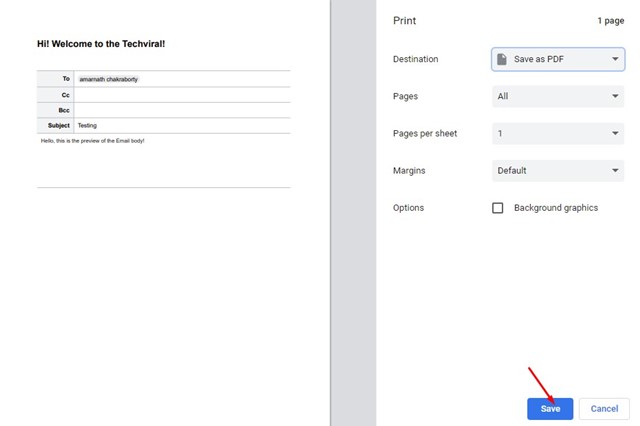
4. 인쇄 메뉴의 대상에서 PDF로 저장을 선택합니다.
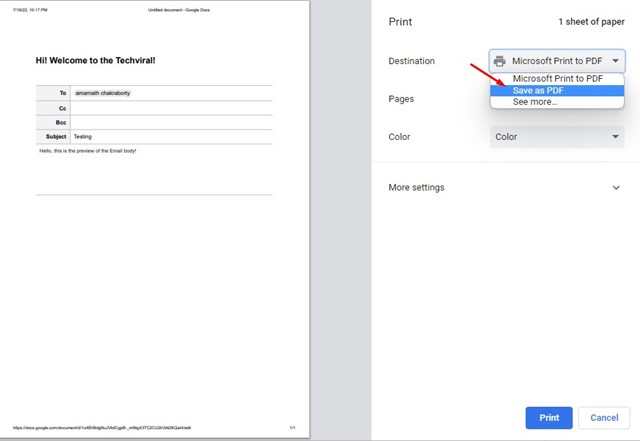
5. 완료되면 저장 버튼을 클릭하여 Google 문서 파일을 PDF로 저장합니다.
그게 다야! 그러면 Google 문서 파일이 PDF 형식으로 변환되어 다운로드 폴더에 저장됩니다.
따라서 다음은 Google 문서를 PDF 형식으로 변환하는 가장 좋은 두 가지 방법입니다. 그 외에도 Google 문서에서 바로 이메일을 보낼 수도 있습니다. Google 문서 파일을 PDF로 변환하는 데 도움이 더 필요하면 아래 의견에 알려주십시오.