

Microsoft는 코드 이름이 Redstone 4이고 원래 Spring Creators Update로 알려진 2018 년 4 월 업데이트를 4 월 30 일에 릴리스 할 예정입니다. Windows 10 Professional, Enterprise, 또는 교육.
관련 : Windows 10 2018 년 4 월 업데이트의 새로운 기능
불행히도 Windows 10 Home에서는 업데이트를 지연시킬 수 없습니다. 따라서 Windows 10 Professional로 업그레이드하기 위해 100 달러를 지불하지 않으려면 Microsoft가 PC에 업데이트를 제공 할 때 업데이트를 설치해야합니다.
다른 버전에서 업데이트를 지연 시키려면 설정> 업데이트 및 보안> Windows 업데이트> 고급 옵션으로 이동하십시오.

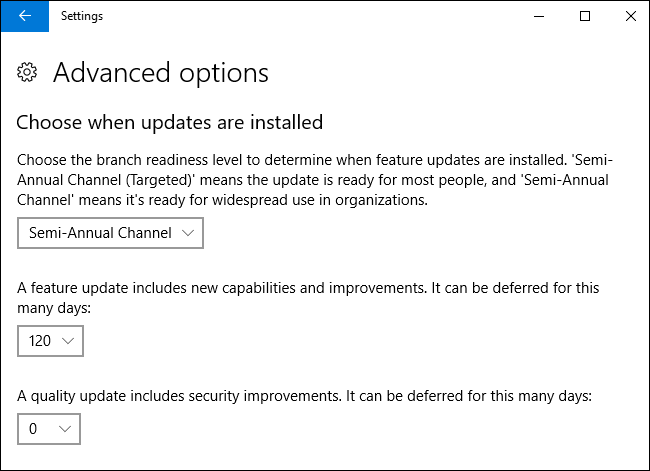
고급 옵션 페이지에서“업데이트 설치시 선택”섹션으로 스크롤하십시오. 이 섹션이 보이지 않으면 Windows 10 Home을 사용하고 있으며이 옵션을 사용할 수없는 것입니다.
기본적으로 PC는“반기 채널 (대상)”분기에 있습니다. 이전에는 “현재 지점”으로 알려졌으며, 소비자에게 배포 할 때 PC가 업데이트를 받게됩니다. 업데이트를 지연 시키려면이 상자를 클릭하고 “반기 비즈니스 채널”과 동일한 “반기 채널”로 전환하십시오. Microsoft는 잘 테스트하여 업무용 PC에 적합하다고 판단 할 때까지 업데이트를받지 못합니다. 일반적으로 소비자에게 배포한지 약 4 개월 후에 발생합니다. 이는 2018 년 8 월 경까지 2018 년 4 월 업데이트를받지 못할 수 있음을 의미합니다.
업데이트를 더 지연 시키려면“기능 업데이트에 새로운 기능 및 개선 사항이 포함되어 있습니다.”의 드롭 다운을 클릭하십시오. 며칠 동안 연기 될 수 있습니다.”라고 말하고 업데이트를 지연 할 일 수를 선택하십시오. 0과 365 사이의 일 수를 선택할 수 있습니다. 이는 이전 옵션과 함께 누적됩니다. 예를 들어 반기 채널을 선택하고 120 일 동안 기능 업데이트를 연기하면 PC에서 약 8 개월 동안 업데이트를받지 못합니다.
여기서 마지막 옵션을 사용하면 보안 업데이트가 포함 된 작은 “품질 업데이트”를 최대 30 일까지 지연시킬 수 있습니다.
Windows에서는 원하는 경우 업데이트를 임시로 일시 중지 할 수도 있습니다. 이 화면에서 아래로 스크롤하여 “Pause Updates (업데이트 일시 중지)”스위치를 “On (켜기)”으로 전환하면 Windows가 35 일 동안 업데이트를 일시 중지합니다.
35 일이 만료 된 후 또는 여기에서 스위치를 사용하여 업데이트를 일시 중지하지 않은 경우 Windows는 업데이트를 다시 일시 중지하기 전에 최신 업데이트를 자동으로 다운로드합니다.

나중에 업데이트를 받겠다 고 결정하거나 더 오래 업데이트를받지 않으려면 언제든지 고급 옵션 페이지로 돌아가서 여기에서 옵션을 변경할 수 있습니다. 선택한 기간이 끝나면 PC가 즉시 업데이트 설치를 시작합니다.


