
여기에서 논의한 방법을 사용하여 소기업의 Facebook 페이지를 회색 확인 틱으로 가져옵니다. 이 기사를 통해 회색 틱으로 Facebook 페이지를 확인하는 방법에 대한 트릭을 알아보세요.
하루가 다르게 페이스북에 붙는 특징이 많고, 페이스북에 새로 이어진 놀라운 점은 페이지에 그레이틱 인증을 해준다는 점이다. 먼저 공식적으로 합법적인 비즈니스를 운영하고 있고 다른 페이지를 얻는 데 도움이 되는 포괄적인 비즈니스 소유자를 위한 Facebook 페이지에 대한 파란색 틱이 선행되었습니다.
현재 소규모 비즈니스를 공식 비즈니스로 만들고 싶다면 Facebook 페이지에 회색 체크 표시가 필요하며 전체 가이드가 도움이 될 것입니다.
또한 읽기: 최고의 Facebook 트릭
회색 진드기에 대한 Facebook 페이지를 확인하는 단계
귀하의 Facebook 페이지를 확인하기 위해 배치를 관리하기가 매우 쉽습니다. 이를 위해 비즈니스 세부 정보와 기존 요구 사항만 있으면 공식 비즈니스를 설명하는 회색 체크 표시가 있는 페이지가 표시됩니다. 계속 진행하려면 아래 단계를 따르세요.
1 단계. 먼저 Facebook 계정에 로그인한 다음 뉴욕, 미국 등과 같은 좋은 국가의 비즈니스 세부 정보가 포함된 새 Facebook 페이지를 만들어야 합니다.
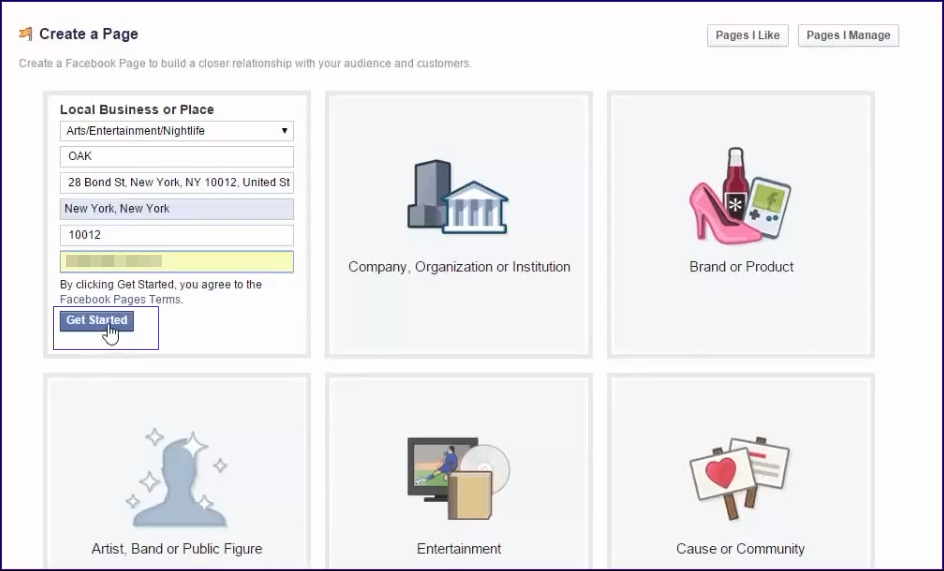
2 단계. 위의 스크린샷에서는 인터넷에서 검색한 회사 세부 정보를 사용하고 있었습니다. 여러분도 그렇게 할 수 있습니다.
또한 읽기: Facebook 계정 없이 Facebook Messenger를 사용하는 방법
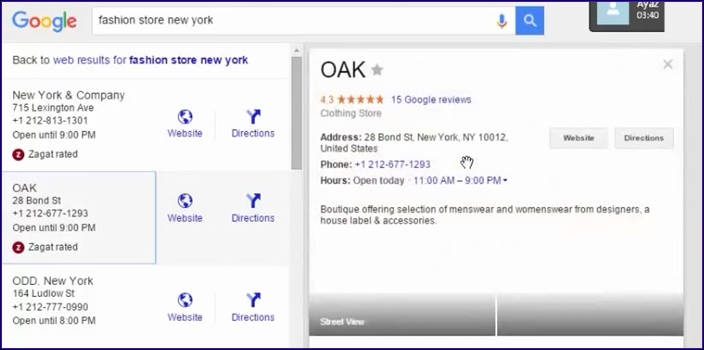
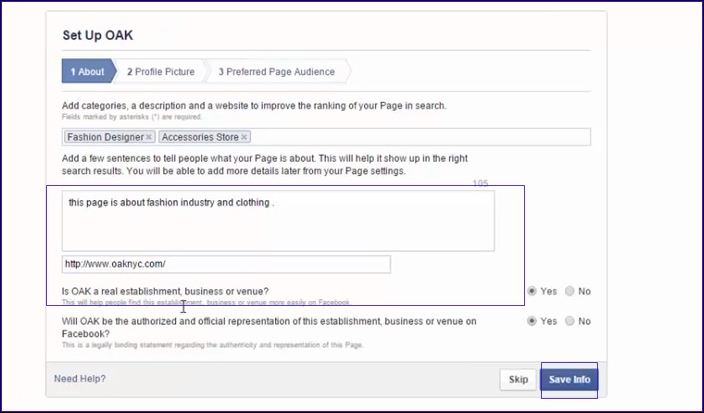
3단계. 이제 작성 후 시작하기를 클릭하여 모든 세부 정보를 진행합니다. 이제 다음 페이지에서 페이지 세부 정보를 입력하게 되며 정확해야 하며 동일한 검색 결과에서 얻을 수 있는 웹사이트 URL과 현재 정보 저장을 클릭하여 계속하십시오.
또한 읽기: 한 번의 클릭으로 모든 Facebook 게시물과 댓글을 좋아하는 방법
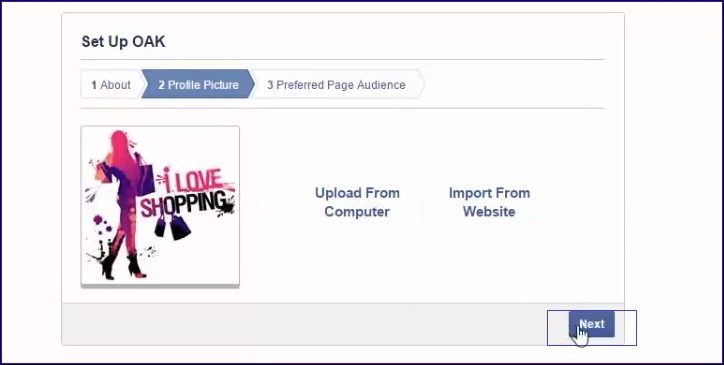
4단계. 이제 페이지에 적절한 프로필 사진을 업로드하면 완료되어야 합니다.
5단계. 이제 페이지의 위치를 타겟팅해야 하므로 Google 지도 검색 결과를 사용하여 해당 위치를 여기에 놓을 수 있습니다. 이제 Facebook 페이지로 이동한 다음 페이지 상단의 설정을 클릭합니다. 이제 일반 섹션 아래에서 페이지 확인 옵션을 클릭해야 합니다. 이제 이 페이지 확인을 클릭하고 시작하기 버튼을 클릭하여 앞으로 나아가십시오.
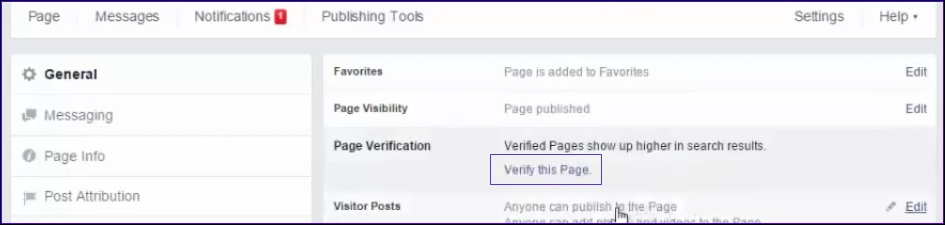
6단계. 이제 귀하의 국가, 비즈니스 세부 정보, 전화 번호 및 얻을 수 있는 모든 필드에 대한 모든 세부 정보를 입력하면 됩니다.
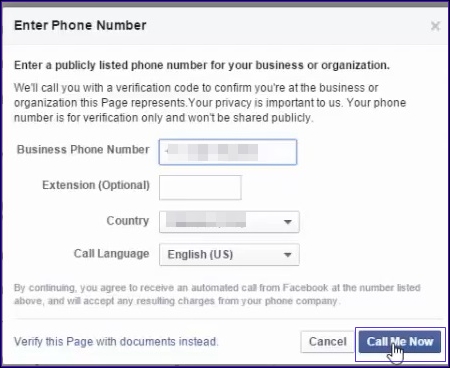
7단계. 모든 세부 정보를 입력한 후 지금 전화 걸기 옵션을 클릭하기만 하면 채워진 전화 번호로 OTP를 받게 되며 그곳에서 확인해야 합니다.
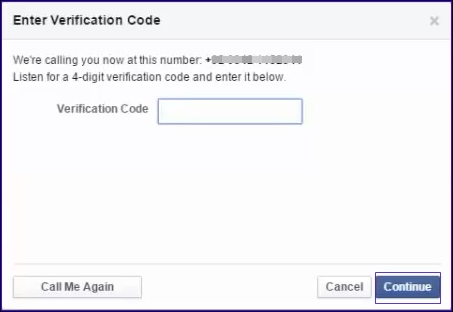
8단계. 계속을 클릭하기만 하면 됩니다. 이제 페이지가 확인되었습니다. 이제 회색 눈금 확인 Facebook 페이지로 공식 지역 비즈니스를 가질 수 있습니다.
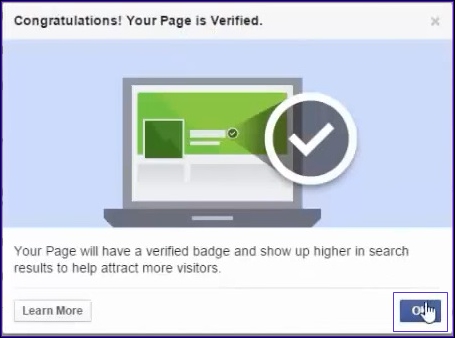
이 접근 방식을 사용하면 프로세스가 매우 간단하고 페이지가 인증되기 때문에 페이지 인증에 지출하는 많은 비용을 절약할 수 있습니다. 당신이 내 작업을 좋아하기를 바랍니다. 이것을 다른 사람들과도 공유하십시오. 이와 관련된 질문이 있으면 아래에 의견을 남겨주세요.