

사용자가 회의에 참여할 수있게되면 확대 / 축소 기능이 중단되지 않습니다. 이 회사는 Zoom의 소프트웨어를 다운로드하지 않은 경우에도 몇 가지 가입 방법을 제공합니다. 다음은 사용자가 확대 / 축소 회의에 참가할 수있는 모든 방법입니다.
확대 회의에 참여하는 방법
Zoom에서 회의에 참가하려면 먼저 호스트가 회의를 설정해야합니다. 호스트가 세션을 시작하면 참가자는 참여할 수 있습니다. 또는 호스트는 호스트가 도착하기 전에 사용자가 참여할 수있는 옵션을 활성화 할 수 있지만 미팅을 미리 설정해야합니다.
줌 응용 프로그램 사용
장치에 Zoom이 이미 설치되어있는 경우 호스트가 보낸 모임 ID 또는 개인 링크 이름을 사용하여 앱에서 직접 모임에 참가할 수 있습니다.
확대 / 축소를 열면 로그인하라는 메시지가 표시됩니다. (1) 이메일과 비밀번호를 입력 한 다음 “로그인”또는 (2) SSO, Google 또는 Facebook으로 로그인을 선택할 수 있습니다. Google 또는 Facebook을 선택하면 해당 로그인 페이지로 이동합니다. SSO를 사용하여 로그인하기로 결정한 경우 일반적으로 회사 URL을 알아야합니다.

선택한 로그인 방법에 관계없이 프로세스가 완료되면 확대 / 축소 앱의 홈 페이지에있게됩니다. 여기에서 “가입”을 선택하십시오.

새로운 창이 나타납니다. 첫 번째 상자에 이메일을 통해 초대를 받았을 때 전송 된 회의 ID를 입력하십시오. 또는 개인 링크 이름을 알고 있으면 입력 할 수 있습니다.
그 아래에 표시 이름을 입력하고 오디오 및 비디오가 활성화 된 상태에서 회의에 참가할 것인지 선택한 다음 “참가”단추를 선택하십시오.

이제 회의에 참석할 것입니다.
줌 웹 사이트 사용
다른 회사와 회의에 참여하는 경우 확대 / 축소를 사용하여 회사 URL을 등록해야합니다. 이것은 일반적으로
회사 URL이 있으면 선택한 브라우저에서 해당 URL로 이동하십시오. 방문 페이지는 회사마다 다르게 보이지만 사용 가능한 옵션은 대부분 동일합니다.
“가입”버튼을 선택하십시오.

이제 회의 주최자로부터받은 회의 ID 또는 개인 링크 이름을 입력해야합니다. 그런 다음 “가입”을 선택하십시오.

이제 회의에 참여했습니다.
이메일 링크 사용
호스트가 초대장을 보내면 이메일을 통해 초대장을받습니다. 메시지의 첫 번째 링크는“확대 회의 참가”링크입니다. 해당 링크를 클릭하십시오.

선택하면 줌 회의로 이동합니다.
회의에 전화
전화기를 사용하여 회의에 전화를 걸려면 옵션도 있습니다. 수신 한 이메일 초대장에 전화 회의 번호가 표시됩니다.
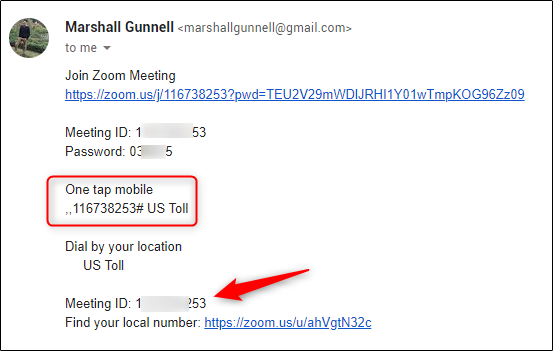
그 번호로 전화하십시오. 메시지가 표시되면 다이얼 패드를 사용하여 회의 ID 번호 (이메일 초대장에도 있음)를 입력하십시오. 그게 다야!


