
Pixel 2 XL이 출시된 이후로 사용자들은 계속해서 기기 화면의 번인 문제에 대해 불만을 토로해 왔습니다. 이로 인해 Google은 화면 번인 문제를 줄이는 데 도움이 되는 엄격한 조치를 채택해야 했습니다. 검색 거인은 이미 Pixel 2 XL에 새로운 페이드 인 탐색 버튼을 제공하는 업데이트를 출시했지만 현재 일반적으로 사용되는 일부 앱에서 탐색 막대의 밝은 음영을 테스트하고 있습니다. 이것은 더 이상의 화면 번인을 방지하기 위한 그럴듯한 수정이며 참을성이 없는 경우 이 변경 사항을 즉시 적용할 수 있습니다. 다음은 Pixel 2 XL 기기(또는 그와 관련된 모든 기기)에 가벼운 탐색 모음을 설정하는 방법입니다.
Pixel 2 XL에서 가벼운 탐색 표시줄 설정하기
메모: 루팅되지 않은 Pixel 2에서 이 방법을 시도했는데 번인 문제가 발생하지 않았음에도 Android 8.0 Oreo를 실행했는데 문제가 없었습니다.
새로 구입한 Pixel 2 XL을 기기가 판매된 이후 미친 듯이 쏟아지는 화면 번인 문제로부터 보호하려면 다음 단계를 따라야 합니다.
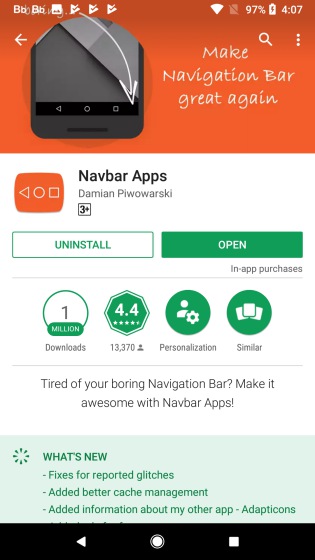
1. Play 스토어에서 Navbar 앱(무료)을 설치하여 장치에서 탐색 모음의 배경색을 선택할 수 있습니다. 기기를 루팅할 필요가 없습니다.
2. 타사 앱은 탐색 모음의 모양과 느낌을 수정할 수 있는 여러 가지 대안을 제공하지만 동일한 용도로 간단한 조명 음영을 사용하겠습니다. 밝은 색상 탐색 모음을 선택하려면 앱에서 ‘팔레트에서 하나의 색상 선택’ 옵션을 선택하고 옆에 있는 ‘설정’ 톱니바퀴를 눌러 색상을 변경합니다.
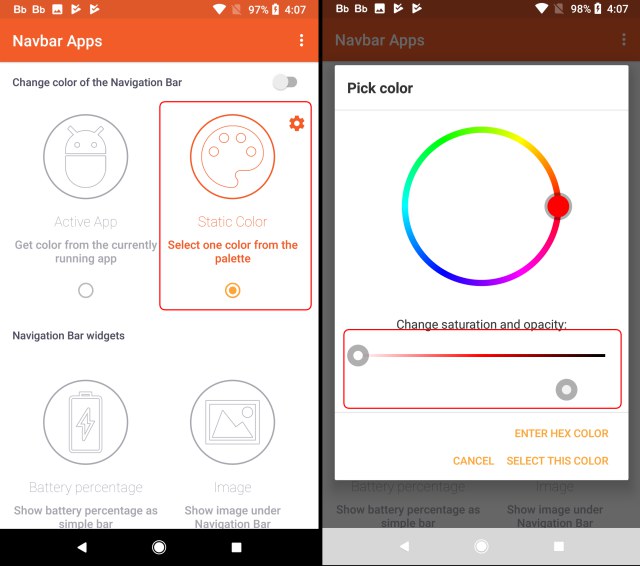
4. 여기에서 흰색을 선택하고 기본 설정에 따라 탐색 모음의 투명도를 조정합니다. 첫 번째 슬라이더를 맨 왼쪽으로 드래그하고 두 번째 슬라이더를 아래 스크린샷에 표시된 위치로 드래그하여 버튼을 강조 표시하면서 검은색 탐색 모음을 숨기는 적절한 밝은 회색 색상을 얻을 수 있습니다.
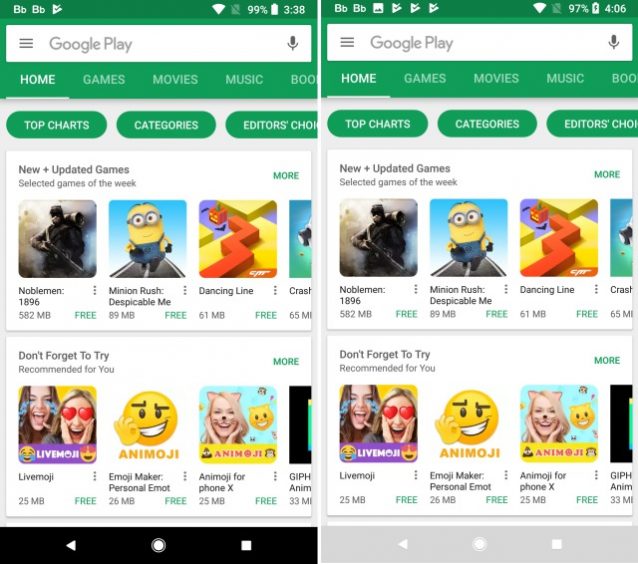
장치 전체의 탐색 모음에 대해 단일 단색을 선택했지만 Navbar 앱에서 사용할 수 있는 옵션 호스트를 선택하여 탐색 모음의 색상을 검정색에서 변경할 수 있습니다. 탐색 막대가 현재 열려 있는 앱의 기본 색상을 채택하거나 다른 애니메이션을 사용하여 멋지게 만드는 설정도 포함합니다.
Pixel 2 XL에서 화면 번인을 방지하고 싶으신가요? 흑인을 사용하지 마십시오!
화면 번인의 개념에 익숙하다면 이미지가 같은 위치에 충분히 오래 표시되기 때문에 같은 일이 발생합니다. OLED 디스플레이의 검은색 픽셀은 에너지를 덜 사용하므로 해당 위치의 이미지가 변경될 때 이러한 픽셀이 죽어서 완전히 켜지지 않을 수 있습니다. 칠흑 같은 탐색 모음에서 벗어나기로 한 결정은 화면 번인 문제를 방지하는 데 중점을 둘 뿐만 아니라 미적 가치도 추가합니다. Pixel 2 XL의 화면 번인 문제에 대해 어떻게 생각하시나요? 아래에 귀하의 의견을 댓글로 달아주세요.