
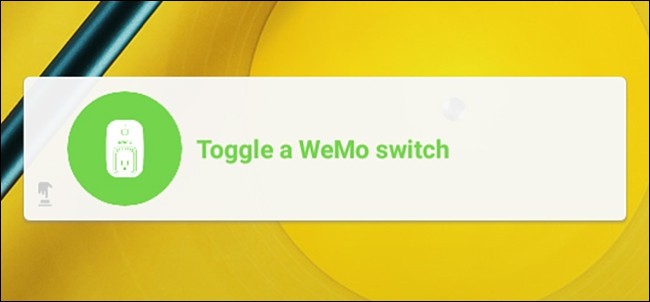
휴대 전화에서 조명, 스위치 및 기타 스마트 홈 제품을 제어하는 것은 정말 멋지지만 앱을 열어서 무언가를 켜거나 끄는 것이 불편할 수 있습니다. 다음은 Android 기기의 홈 화면이나 iPhone 또는 iPad의 알림 센터에서 벨킨 WeMo 스위치를보다 빠르고 쉽게 만들고 제어하는 방법입니다.
소수의 모바일 앱에는 홈 화면이나 알림 센터에 추가하여 필요한 작업을 더 쉽고 빠르게 수행 할 수있는 기본 위젯이 있습니다. 그러나 여전히 그러한 기능을 활용할 수있는 많은 스마트 홈 앱을 포함하여 자체 위젯이없는 많은 앱이 있습니다. WeMo 앱은 그 중 하나입니다.
운 좋게도 모든 희망을 잃어 버리는 것은 아니며 IFTTT의 DO Button 앱 (“If This Then That”)을 사용하면 벨킨 WeMo 스위치를 열지 않고도 훨씬 쉽게 켜고 끌 수 있습니다. WeMo 앱을
관련 : IFTTT로 좋아하는 앱을 자동화하는 방법
1 단계 : DO 버튼 만들기
시작하기 전에 계정에 가입하고 채널을 연결하고 버튼을 만드는 과정을 안내하는 DO 버튼 앱 설정 가이드를 확인하십시오. 그런 다음 여기로 돌아와서 WeMo Switch 바로 가기 버튼을 만드는 방법을 알아보십시오.
앱을 다운로드하고 계정을 만든 후 오른쪽 하단 모서리에있는 “레시피 추가”를 눌러 시작하십시오.

“+”아이콘을 누릅니다.

화면 오른쪽 상단에있는 검색 아이콘을 누릅니다.

“WeMo”를 입력하면 선택할 수있는 옵션 목록이 나타납니다. “WeMo 스위치 전환”을 선택하거나 Insight 스위치가있는 경우 “Insight 스위치 켜기 / 끄기”를 누릅니다.

“추가”를 누르면 Belkin WeMo 채널을 연결하라는 메시지가 표시되고 DO 버튼 앱이 WeMo 스위치에 액세스 할 수 있습니다.

이렇게하려면 WeMo 앱에서 얻을 수있는 WeMo 스위치에서 PIN을 입력해야합니다.

WeMo 앱을 열고 설정으로 이동하십시오. 그런 다음“Connect to IFTTT”를 선택하십시오.

다음 화면에 PIN이 표시됩니다.

PIN을 길게 누르면 강조 표시되고 상단의 복사 버튼을 탭하여 클립 보드에 복사 할 수 있습니다.

DO 버튼 앱으로 돌아가서 PIN을 붙여 넣습니다. “연결”을 누르면 모든 설정이 완료됩니다. 계속하려면 “완료”를 누르십시오.

여기에서 목록에서 WeMo Switch를 선택한 다음 “추가”를 누를 수 있습니다.

이제 WeMo 스위치가 DO 버튼 앱 내에 버튼으로 표시됩니다.

2 단계 : 위젯 작성
이제 홈 화면에 위젯을 추가해야합니다. 이 프로세스는 iOS와 Android에서 약간 다릅니다.
안드로이드에서
Android 사용자는 위젯을 홈 화면에 바로 추가 할 수 있기 때문에 약간의 어려움이 있습니다. 앱을 종료하고 홈 화면으로 이동하십시오. 화면을 누른 채 “위젯”을 선택하십시오.

아래로 스크롤하여 DO 단추 위젯 중 하나를 홈 화면으로 끌어서 놓아 선택하십시오.

여기에서 위젯을 탭하면 WeMo 앱으로 들어 가지 않고도 WeMo 스위치를 즉시 켜거나 끌 수 있습니다.

iPhone 및 iPad에서
iOS에서는 위젯을 홈 화면에 추가 할 수 없으며 대신 알림 센터에 추가 할 수 있습니다. 따라서 DO Button 앱에서 버튼을 만든 후에는 앱을 종료하고 아래 지침을 따르십시오.
화면 상단에서 아래로 스 와이프하여 알림 센터를 불러옵니다. “오늘”섹션으로 이동하십시오 (아직없는 경우).

아래로 스크롤하여 “편집”을 누릅니다.

목록에서 “DO 버튼”을 찾아 옆에있는 작은 녹색 “+”아이콘을 누릅니다.

맨 위로 스크롤하면 위젯이 활성 위젯 목록에 표시됩니다. 이동 아이콘을 오른쪽으로 누르고 있으면 위젯 위치를 변경할 수 있습니다. 기본 위치는 맨 아래에 있습니다.

거기에서 DO 버튼 위젯은 알림 센터에 있으며, WeMo 앱 자체를 열지 않고도 바로 거기에서 WeMo 스위치를 즉시 제어 할 수 있습니다.

Android와 같은 홈 화면에 위젯을 배치하는 것만 큼 편리하지는 않지만 iOS에서 차선책입니다.


