

새 Android 기기를 구입한 지 얼마 되지 않은 경우 이전 휴대전화에서 새 휴대전화로 데이터를 전송하는 데 어려움을 겪을 수 있습니다. 데이터 전송을 용이하게 하는 많은 앱이 있지만 프로세스는 여전히 피곤하고 많은 시간이 걸립니다.
이전 Android 휴대전화에서 두 개 이상의 Google 계정을 사용한 경우 문제가 더욱 악화됩니다. 예를 들어, 이전 기기에서 두 개의 Google 계정을 사용했고 각각에 연락처가 저장되어 있다면 정리하는 것이 엉망이 될 수 있습니다.
새 Android 스마트폰에서 Google 연락처를 동기화하는 동안 문제가 발생할 수도 있습니다. 따라서 연락처 관리 문제를 처리하는 경우 연락처를 하나의 Google 계정으로 병합하여 연락처를 구성해야 합니다. 이러한 방식으로 하나의 Google 계정에 모든 중요한 연락처가 있고 해당 계정을 사용하여 모든 연락처를 새 스마트폰에 동기화할 수 있습니다.
한 Google 계정에서 다른 계정으로 연락처를 이전하는 단계
따라서 이 기사에서는 한 Google 계정에서 다른 Google 계정으로 연락처를 전송하거나 이동하는 방법에 대한 단계별 가이드를 공유합니다. 단계는 간단합니다. 지시대로 따르십시오. 확인해 봅시다.
1. 우선 즐겨 사용하는 웹 브라우저를 열고 구글 주소록 웹사이트. 이제 연락처를 다른 계정으로 이동하려는 Google 계정으로 로그인합니다.
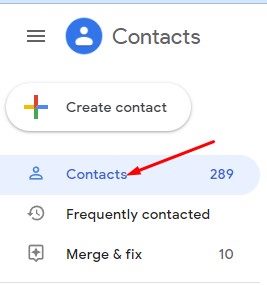
2. 이제 왼쪽 창에서 아래 스크린샷과 같이 연락처 버튼을 클릭합니다.
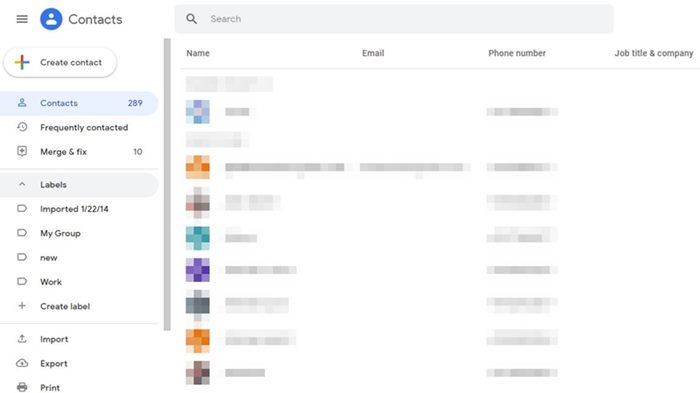
3. 오른쪽 창에서 이동할 모든 연락처를 선택합니다.
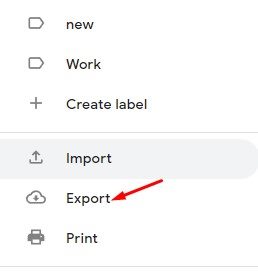
4. 선택한 후 아래 스크린샷과 같이 내보내기 버튼을 클릭합니다.
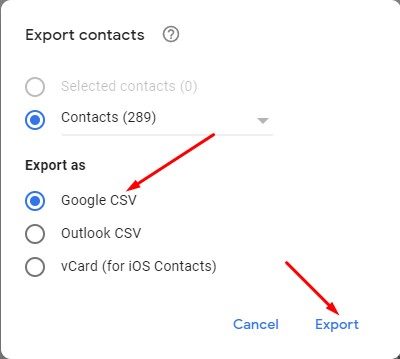
5. 내보내기 형식에서 Google CSV를 선택하고 내보내기 버튼을 클릭합니다.
6. 이제 프로필 사진을 탭하고 연락처를 이전할 다른 Google 계정으로 전환해야 합니다.
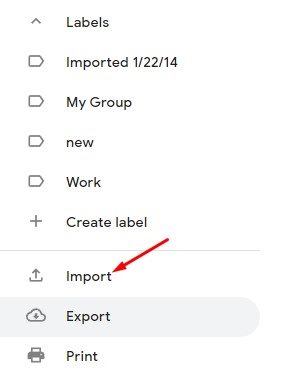
7. 다음으로 아래 스크린샷과 같이 가져오기 버튼을 클릭합니다.
8. 연락처 가져오기 프롬프트에서 파일 선택 버튼을 클릭하고 5단계에서 다운로드한 Google CSV 파일을 선택합니다.
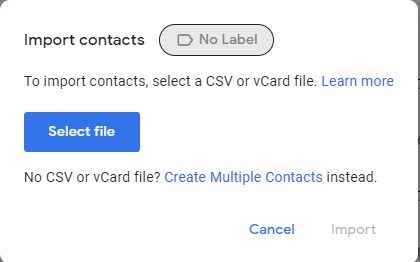
그게 다야! 완료되었습니다. 이렇게 하면 이전 Google 계정의 연락처를 새 계정으로 가져옵니다.
위에서 언급했듯이 연락처를 한 Google 계정에서 다른 계정으로 이전하거나 이동하는 것은 매우 쉽습니다. 이 기사가 도움이 되었기를 바랍니다! 친구들에게도 공유해주세요. 이와 관련하여 의문 사항이 있으면 아래 의견란에 알려주십시오.