
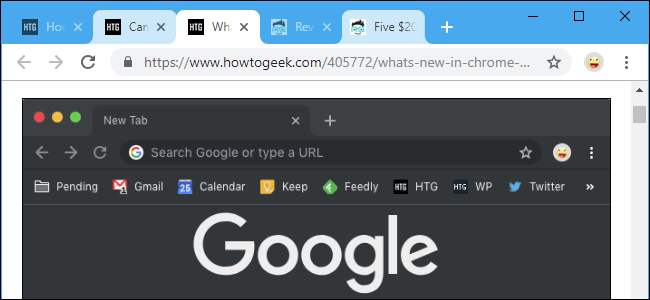
브라우저 탭을 하나씩 닫는 것은 고통입니다. Chrome 및 Firefox를 사용하면 검색 주소창에서 탭을 선택할 수 있으며 키보드 단축키 또는 마우스로 탭을 빠르게 닫을 수 있습니다.
여러 탭을 선택하고 닫는 방법
개별 탭을 선택하려면 Ctrl 키를 누른 상태에서 닫으려는 탭을 클릭하십시오. 탭 범위를 선택하려면 탭을 클릭하고 Shift 키를 누른 상태에서 다른 탭을 클릭하십시오. 둘 사이의 모든 탭이 선택됩니다. 그런 다음 Ctrl 키를 누른 상태에서 선택한 탭을 클릭하여 원하는 경우 선택을 취소 할 수 있습니다. Ctrl 키를 누른 채 범위 대신 여러 개의 개별 탭을 선택할 수도 있습니다.

선택한 탭을 닫으려면 탭 중 하나에서 “x”를 클릭하거나 Ctrl + W를 눌러 모두 닫습니다. 탭 중 하나를 마우스 오른쪽 버튼으로 클릭하고 “탭 닫기”를 클릭 할 수도 있습니다. Mac에서는 Ctrl + W 대신 Command + W를 누릅니다.

Chrome은 선택한 각 탭 뒤에 밝은 배경을 표시하고 Firefox는 선택한 각 탭 위에 미묘한 파란색 선을 표시합니다. 예를 들어 탭을 클릭하는 웹 페이지와 상호 작용하여 브라우저와 정상적으로 상호 작용하는 순간 탭은 즉시 선택이 해제됩니다.
이것은 여러 개의 탭을 새 창으로 옮기는 것과 동일한 방법입니다. 탭을 선택하고 Chrome 또는 Firefox 브라우저 창 밖으로 끌어서 선택한 탭에 새 창을 지정하십시오.
이것은 작지만 유용한 트릭으로 워크 플로를 발견했을 때 워크 플로를 변경했습니다. Chrome은이 작업을 꽤 오랫동안 수행 할 수 있었지만 Mozilla는 버전 64.0에서 Firefox에 추가했습니다. Firefox는이 옵션을 버전 62 및 63에 포함 시켰지만이 설정을 사용하지 않는 경우에만 해당됩니다.
Microsoft Edge와 Apple의 Safari에는 아직이 옵션이 없지만 Edge는 곧 Chrome에 전원을 공급하는 Chromium 엔진 포크를 사용하므로 동일한 기능을 사용할 수 있습니다.
선택하지 않고 여러 탭을 닫는 방법
Chrome, Firefox 및 기타 최신 브라우저는 여러 탭을 먼저 선택하지 않고도 닫을 수 있습니다. 이 옵션은 찾기가 더 쉽습니다.
이를 찾으려면 브라우저의 탭 표시 줄에서 탭을 마우스 오른쪽 단추로 클릭하십시오. 그런 다음 “다른 탭 닫기”와 같은 옵션을 선택하여 브라우저 창에서 현재 탭을 제외한 모든 탭을 닫거나 “오른쪽의 탭 닫기”를 눌러 현재 탭의 오른쪽에있는 탭을 닫을 수 있습니다. 이 작업을 수행하기 전에 탭을 끌어다 놓아 재정렬 할 수 있습니다.


