

일정 시간이 지난 후 필립스 색조 표시등을 끄거나 알림으로 깜박일 수 있습니다. 필요한 사항이 무엇이든, 지정된 시간이 지나면 필립스 색조 표시등이 자동으로 켜지거나 꺼 지도록 타이머를 설정하는 방법이 있습니다.
관련 : 필립스 색조 조명을 설정하는 방법
왜 타이머를 설정해야합니까?
조명 타이머를 설정해야하는 이유는 여러 가지가 있습니다. 집에서 잠자는 아기와 요리를하고있을 때 전통적인 타이머가 0이 될 때 큰 소리로 울리는 것을 원하지 않을 수 있습니다. 이 경우 주방 조명을 깜박이도록 설정하거나 브라우니가 다 됐다는 것을 알리기 위해 다른 색상으로 변경할 수도 있습니다.
관련 : 필립스 색조 조명을 최대한 활용하는 방법
자유 시간을 더 엄격하게하고 싶다면 자신이나 자녀를 위해 타이머를 설정할 수도 있습니다. 자녀에게 만화책을 읽을 수있는 시간을 15 분만주고 싶다고 가정 해 봅시다. 15 분 후에 그 방의 표시등이 깜박 거릴 수 있습니다 (혹은 잔인하고 싶다면 완전히 꺼야합니다). 또는 수면 상태가 될 것이므로 30 분 정도 지나면 조명이 자동으로 꺼 지길 바랍니다.
기본적으로 필립스 Hue 조명을 시끄러운 타이머 대신 사용할 수있는 조용한 대안으로 사용할 수 있으며 음성 경보 대신 시각적 경보를 제공 할 수 있습니다. 관심이있는 것 같으면 설정 방법이 있습니다.
필립스 색조 조명에 대한 타이머를 설정하는 방법
스마트 폰에서 Hue 앱을 열고 화면 하단의 “Routines”탭을 눌러 시작하십시오.

“루틴”페이지에서 “타이머”옵션을 선택하십시오.

“타이머”페이지에서 오른쪽 하단에있는 둥근 “+”버튼을 누릅니다.

상단에 타이머 이름을 지정하십시오.
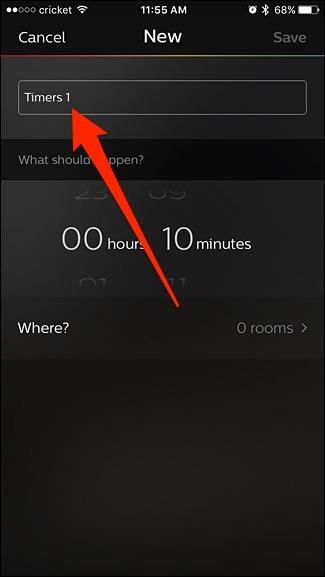
그 아래에서 타이머 지속 시간을 선택하십시오. 다시 말해, 조명이 작동하기 전에 경과 할 시간을 선택하십시오.

그런 다음 “Where”옵션을 누릅니다.

“Where”페이지에서 제어하려는 회의실을 선택하십시오. 불행히도 개별 전구를 선택할 수 없습니다. 선택했으면 왼쪽 상단의 뒤로 화살표를 탭하십시오.

선택한 방의 이름을 딴 새로운 섹션이“Where”옵션 아래에 나타납니다. 조명을 사용하여 원하는 것을 구성하려면 해당 항목을 누릅니다.

조명을 깜박이거나 켜거나 끄거나 직접 만든 다른 장면을 선택할 수 있습니다.

동작을 선택한 후 오른쪽 상단 모서리에있는 “저장”을 누릅니다.

새 타이머가 목록에 나타나고 자동으로 시작됩니다. “타이머”화면에는 작업을 수행하기 전에 남은 시간이 표시됩니다. 원하는 경우“중지”를 눌러 타이머를 취소하십시오.

“중지”를 누르면 타이머가 완전히 재설정됩니다. 불행히도 타이머를 일시 중지 할 방법이 없습니다. 타이머를 삭제하려면 왼쪽으로 살짝 밀고 나타나는 “삭제”버튼을 탭하십시오.


