
때로는 특정 위치에서 특정 수 마일 내에 무엇이 있는지 알고 싶을 때가 있습니다. 어쩌면 셀 타워가 덮고있는 지역이나 사내 집에 핵폭탄이 떨어졌을 때 어떤 일이 일어날 지 알고 싶을 것입니다.
이 정보를 찾기 위해 FreeFreeMapTools의 Radius Around Point 도구를 사용합니다.
특정 맵 포인트 주변의 반지름 찾기
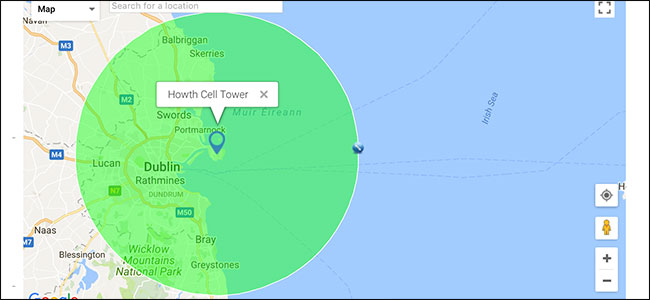
시작하려면 FreeMapTools의 Radius Around Point 도구로 이동하십시오. 이 예에서는 집 근처 언덕 꼭대기에있는 셀 타워가 덮을 수있는 최대 면적을 알아 봅니다.
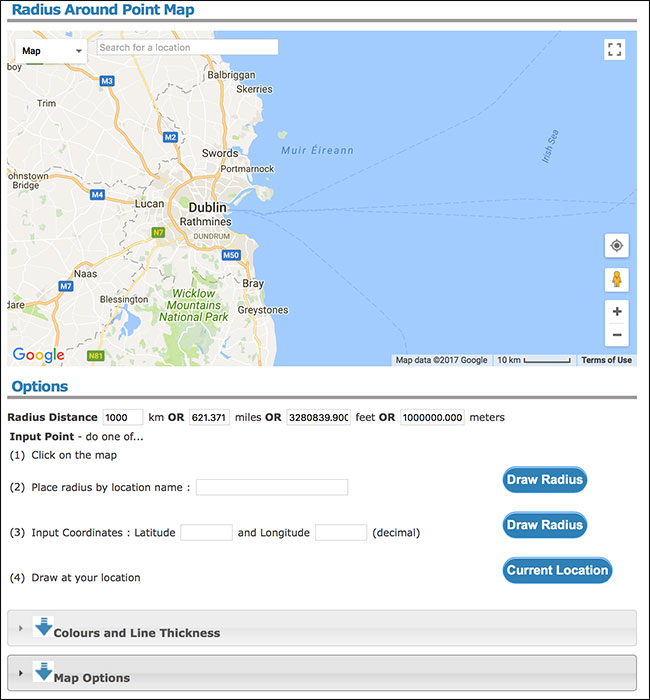
이론적으로 셀 타워의 범위는 40 마일이 넘지 만 실제로 셀 서비스를받을 수있는 최대 거리는 약 22 마일이며 이상적인 조건입니다. “옵션”에서“반지름 거리”를 22 마일로 설정하겠습니다. 테스트하려는 값을 입력해야합니다. 이 도구는 몇 피트에서 지구 둘레의 상당 부분까지 모든 작업에 사용할 수 있습니다.

다음으로 원의 중심 위치를 설정해야합니다. 지도를 클릭하거나 위치 이름을 입력하거나 좌표를 입력하거나 자신의 위치를 그리는 등 네 가지 옵션이 있습니다.

각각의 소리가 정확히 작동합니다. 원하는 경우 주소를 입력하거나 위도 및 경도 값을 입력 할 수 있지만 가장 간단한 옵션을 사용하여 셀 타워가있는 위치를 대략 클릭하면됩니다.

그리고 마찬가지로, 도구는 당신을 위해 원을 그립니다. 내가 선택한 셀 타워가 더블린 시티 전체를 덮고 있다는 것을 알 수 있습니다. 이로 인해 내 집에서 나쁜 셀 수신이 발생하는 것이 더욱 성 가실 것입니다.
점 주위 반경 도구를 사용하면 하나의 원으로 만 제한되지 않습니다. 필요한만큼 추가 할 수 있습니다. 즉, 서로 다른 원이 겹치는 영역을 볼 수 있습니다. 아일랜드 해 중앙에 또 다른 원을 추가하여 가상 셀 타워가 있으면 어떻게 될지 확인하겠습니다.

글쎄요, 별로는 아닙니다. 웨일즈 행 페리는 조금 더 오래 셀 서비스를받을 수 있지만 그 높이는 거의 같습니다. 추가 한 서클을 삭제하려면 서클 중앙의 파란색 위치 표시를 마우스 오른쪽 버튼으로 클릭하십시오. 지금 할게요
원의 모양 변경
또한 Radius Around Point Tool을 사용하여 그리는 원의 모양을 변경할 수 있습니다. 이것은 다른 종류의 사물로 덮여있는 영역을 추적 할 때 유용합니다.
그린 원의 모양을 변경하려면 “색상 및 선 두께”섹션을 클릭 한 다음 선 두께, 선 색상 및 채우기 색상에 대한 값을 선택하십시오. 이미 그린 원의 모양은 변경할 수 없으므로 원을 추가하기 전에이 값을 설정하십시오.

다음은지도에 추가 한 다른 서클입니다.

원에 레이블 추가
원에 레이블을 추가하려면 “Map Options”를 선택하고 대화 상자에서 추가 할 레이블을 입력하십시오.

그런 다음 라벨을 첨부 할 원을 클릭하십시오.

지도 공유
만든지도를 공유하려면 아래로 스크롤하여 '출력'섹션으로 이동하십시오. “URL to Last Radius”및 “URL to All Radius”의 두 가지 옵션이 표시됩니다.

'URL to Last Radius'링크는 사람들이 가장 최근에 그린 서클 만 보여주는지도로 연결합니다. 'URL to All Radius'링크는 사람들이 그린 모든 원이있는지도로 연결합니다. 여기 내지도에 대한 링크가 있습니다.
여행 중이거나 하루 종일 걸을 수있는 운동을 할 때 2 시간 내에 어떤 도시로 운전할 수 있는지 확인하는 것과 같이 특정 반경 내에서 모든 것을 찾으려고하는 많은 이유가 있습니다. 점 도구 주위의 반경을 사용하면 가능합니다.


