
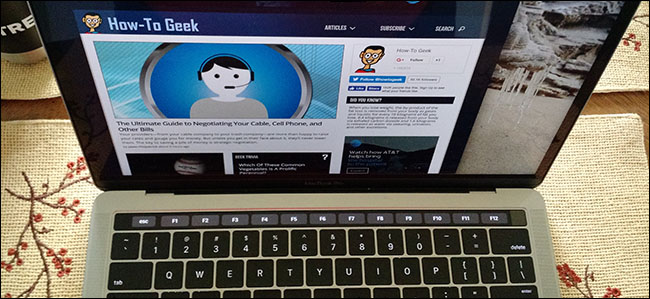
Apple은 오랫동안 번호가 매겨진 기능 키를 죽이려고 시도했습니다. 레이블 F1, F2 등은 오랫동안 기능별 아이콘을 위해 키의 오른쪽 하단 모서리로 밀려났습니다. 그리고 터치 바를 통해 애플은 벤데타를 더욱 발전 시켰습니다.

애플이 마침내 F 키를 한 번에 제거했다고 생각할 수 있습니다. 실제로 기능 키를 사용하면 아이디어가 당신을 화나게 할 수 있습니다. 그러나 당황하지 마십시오. 기능 키가 살아 있고 터치 바에 잘 있습니다. 당신은 그들을 찾을 수 있습니다.
옵션 1 : Fn 키를 누른다
가끔 F 키만 필요한 경우 가장 간단한 방법은 Fn 키를 누르는 것입니다. 터치 바에 번호가 매겨진 일련의 기능 키가 즉시 표시됩니다.

이는 일반 기능 키가 10 년 반 동안 대부분의 Mac에서 작동하는 방식과 동일하므로 숙련 된 Mac 사용자는이를 발견하는 데 어려움이 없어야합니다. 그러나 특히 이러한 키가 사라질까 염려되는 경우이 기능이 있다는 것을 아는 것이 좋습니다.
옵션 2 : 특정 응용 프로그램에 대해 항상 Fn 키를 표시하도록 터치 바 설정
기능 키를 지속적으로 사용하는 두 개의 응용 프로그램이 있다면, 해당 응용 프로그램이 활성화 될 때 자동으로 표시되도록 macOS를 설정할 수 있습니다. 이 기능은 Touch Bar를 지원하지 않지만 기능 키에 대한 키 매핑을 지원하는 응용 프로그램에 특히 유용합니다.
시작하려면 시스템 환경 설정을 열고 키보드 섹션으로 가십시오. 거기에서“바로 가기”탭으로갑니다.

왼쪽 메뉴에서 “기능 키”를 클릭 한 다음 “+”화살표를 클릭하여 응용 프로그램을 추가하십시오. 여기에 추가 한 모든 응용 프로그램은 기능 키를 열 때마다 표시됩니다.
기능 키가 정기적으로 필요한 많은 구형 소프트웨어를 사용하는 경우이 기능을 설정해야합니다. 어떤면에서는 물리적 기능 키보다 융통성이 있습니다.


