

숫자 패드는 거대한 데스크톱 계산기 시대의 유물입니다. 적어도 하나는 키보드에 영구적으로 고정되어 있습니다.
통합 숫자 패드가 있는 키보드를 많이 보셨거나 현재 사용 중인 키보드에 하나가 있을 수 있습니다. 숫자를 빠르게 입력할 수 있는 그리드 레이아웃을 제공하여 계산기에서 데스크톱 컴퓨터로 전환하는 데 어려움을 덜 수 있습니다. 수년 동안 많은 사람들이 숫자 행을 사용하는 것처럼 PC 키보드의 고정 장치로 남아 있습니다.
손목이 아픈 이유는 무엇입니까?
숫자 패드가 나쁘다거나 존재해서는 안 된다고 말하는 것이 아닙니다. 많은 사람들, 특히 Excel에서 작업하거나 사용자 지정 바인딩 및 매크로를 사용하여 PC 게임을 하는 모든 사람에게 분명히 유용하기 때문입니다. 그러나 일반적으로 인체 공학이라는 트레이드 오프가 있습니다.
컴퓨터를 편안하게 하고 신체적 부담을 줄이는 몇 가지 쉬운 방법이 있습니다. 의자에 똑바로 앉기, 모니터에 너무 가까이 앉지 않기, 손을 팔꿈치 높이 또는 그보다 낮게 유지하기 등이 있습니다. Mayo Clinic은 “올바른 의자 높이, 적절한 장비 간격 및 좋은 책상 자세를 포함한 적절한 사무실 인체 공학은 귀하와 귀하의 관절이 직장에서 편안함을 유지하는 데 도움이 될 수 있습니다.”라고 설명합니다.

팔의 위치를 유념하는 것도 중요합니다. 이상적으로는 바로 앞에 있어야 하지만 숫자 패드가 있는 풀 사이즈 키보드는 훨씬 더 어려울 수 있습니다. 오른손으로 마우스를 사용하면 홈 클러스터와 숫자 패드가 사용 가능한 마우스 공간을 차지합니다. 이는 키보드를 왼쪽으로 더 밀거나 마우스를 오른쪽에 멀리 두는 것을 의미합니다. 두 옵션 모두 컴퓨터를 사용할 때 한쪽 팔 또는 양쪽 팔이 이상한 각도로 앉게 되어 잠시 후 아플 수 있음을 의미합니다.
저는 확실히 풀 사이즈 키보드로 작업할 때 더 많은 피로를 느꼈습니다. 하우투 괴짜 비슷한 문제를 반복했습니다. Unicomp Model M 키보드의 모양과 느낌이 마음에 들지만 너무 커서 마우스 패드를 거의 책상 끝까지 밀었습니다. 나는 마우스를 위한 충분한 공간을 남겨주는 Logitech MX Keys Mini와 같은 작은 키보드를 주로 사용합니다. 왼손으로 마우스를 사용하면 문제가 덜 될 수 있습니다.
많고 많은 옵션
고맙게도 숫자 패드를 버리거나 보다 인체공학적인 위치로 옮길 수 있는 옵션이 부족하지 않습니다. 많은 데스크탑 키보드는 큰 레이아웃을 유지하지만 일반적으로 80% 크기, “Tenkeyless” 또는 TKL이라고 하는 숫자 패드가 없습니다. 모든 사람에게 기능 행이나 홈 클러스터 또는 분리된 화살표 키가 필요한 것은 아니므로 더 작은 디자인도 일반적입니다. 나는 숫자 계산을 많이 하지 않기 때문에 더 작은 MX Keys Mini에서 숫자 패드를 그리 그리워하지 않습니다.

또한 사용하지 않을 때는 보관하거나 마우스처럼 키보드 반대편에 보관할 수 있는 전용 숫자 패드를 구입할 수도 있습니다. Microsoft Number Pad는 Bluetooth로 연결되는 기본 옵션이므로 데스크톱, 랩톱 및 태블릿에서도 사용할 수 있습니다. 기계식 키 스위치를 사용하는 다른 선택 사항이 있습니다.
다음에 새 키보드로 컴퓨터 설정을 업그레이드할 때는 팔의 위치와 키보드가 책상에서 너무 많은 부분을 차지하는 것은 아닌지 생각해 볼 가치가 있습니다. 나는 이미 작은 키보드가 랩탑 스타일 레이아웃에 가깝기 때문에 좋아하지만, 나에게는 편안함을 크게 향상시키는 것이기도 합니다.
2022년 최고의 키보드 

Razer 프로 타입 울트라
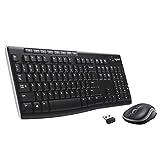
로지텍 MK270 키보드 및 마우스 콤보
아마존
$22.99 
$27.99 18% 할인

레이저 헌츠맨 V2
아마존
$183.85 $199.99 8% 할인
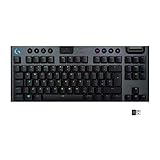
로지텍 G915 TKL
아마존
$194.80 $229.99 15% 할인
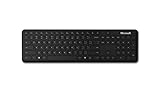
마이크로소프트 블루투스 키보드
아마존
$33.99 $49.99 32% 할인
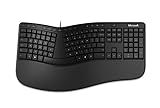
마이크로소프트 인체공학적 키보드
아마존
$39.99 $59.99 33% 할인
로지텍 G915 TKL
아마존
$199.99 $229.99 13% 할인

GMMK 60% 퍼센트 컴팩트
아마존
$71.60
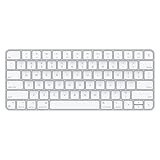
애플 매직 키보드
아마존
$90.54 $99.00 9% 할인


