

크롬 북은 저렴하고 안전한 노트북으로 클라우드에 사는 사용자에게 적합합니다. 문제는 휴대 성을 염두에두고 설계 되었기 때문에 일반적으로 더 작은 디스플레이를 의미합니다. 디스플레이 기술이 발전함에 따라 랩톱의 인치당 픽셀 수가 점점 많아지고 있습니다. 이는 화면의 모든 것이 더 작게 나타납니다.
관련 : 최고의 크롬 북 2017 년판
결과적으로 많은 사용자가 디스플레이에서 내용을 보거나 텍스트를 읽는 데 어려움을 겪을 수 있습니다. 그러나 걱정할 필요가 없습니다. 실제로 확대하면 크롬 북에서 텍스트 및 기타 화면 요소의 크기를 늘리는 것이 매우 쉽습니다.
페이지 단위로 확대하는 방법
크롬 북에서 대부분의 페이지를 처리하는 방법에 만족할 수 있지만 읽기에는 너무 작은 특정 웹 사이트가 있습니다. 이러한 상황에서는 실제로 페이지를 확대 할 수 있습니다. 몇 가지 방법이 있지만 매우 간단합니다.
가장 간단한 방법 (적어도 적어도)은 바로 가기 키를 사용하는 것입니다.
- 줌 레벨을 높이려면 Ctrl과 + 버튼을 동시에 누릅니다.
- 줌 레벨을 줄이려면 : Ctrl과 – 버튼을 동시에 누르십시오.
붐, 간단하다.
그러나 마우스와 같은 사람이라면 Chrome 메뉴에서 할 수도 있습니다.
먼저 브라우저 창의 오른쪽 상단에있는 3 버튼 오버플로 메뉴를 클릭하십시오. 메뉴의 반쯤 내려가거나 가져 가면 줌 섹션이 있습니다. + 및 – 버튼을 클릭하면 확대 / 축소 수준을 변경할 수 있습니다.

Chrome은이 페이지에 대한이 설정을 기억해야합니다. 기본 (100 %) 수준으로 돌아가려면 ombibox의 오른쪽에있는 작은 돋보기를 클릭 한 다음 “기본값으로 재설정”을 선택하십시오.

시스템 전체에서 줌 및 글꼴 크기 설정을 변경하는 방법
모든 것이 항상 너무 작다는 것을 발견하면 시스템 전체를 확대하고 싶을 것입니다. 여기에는 모든 웹 페이지와 시스템 설정이 포함되지만 불행히도 파일 관리자 나 배경 화면 선택기와 같은 항목에는 영향을 미치지 않습니다. 즉, 시간을 보내는 장소의 95 %를 차지하므로 여전히 도움이 될 것입니다.
먼저 오른쪽 하단에서 시스템 트레이를 클릭합니다. 시계, Wi-Fi, 배터리 및 사용자 아이콘이 표시됩니다. 여기에서 설정 아이콘 (장부)을 클릭하십시오.

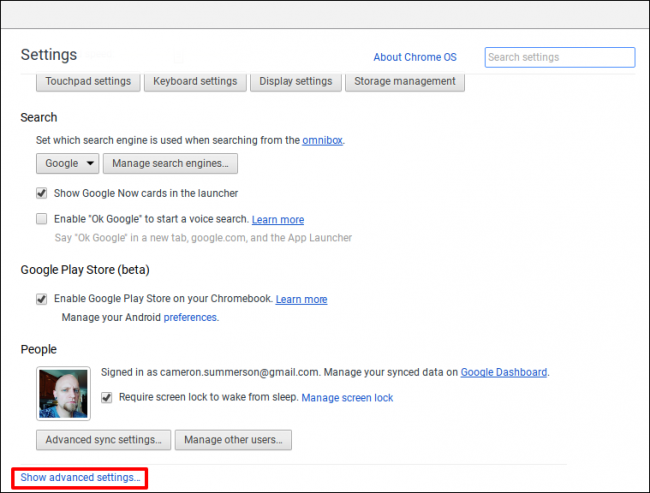
맨 아래까지 스크롤 한 다음 “고급 설정 표시”단추를 클릭하십시오. 그런 다음 “웹 컨텐츠”섹션이 보일 때까지 조금 더 스크롤하십시오.
이 섹션에는 글꼴 크기와 페이지 확대라는 두 가지 유용한 항목이 있습니다.
- 글꼴 크기 : 시스템 전체에서 글꼴을 늘리고 다른 모든 것을 그대로 두려면 전자를 사용하십시오. 여기에는 매우 작은 것에서 매우 큰 것까지 몇 가지 옵션이 있습니다. 독을 선택하십시오.

- 페이지 줌 : 이것은 이전에 보았던 확대 / 축소 설정과 동일하게 작동하지만 한 페이지에서 작업하는 대신이 설정을 사용합니다. 모두 웹 페이지 (및 설정 메뉴). 드롭 다운 메뉴를 사용하여 기본 설정을 지정하십시오.

그렇습니다. 시스템 수준에서 확대 / 축소 수준을 변경하면 한 페이지에만 스크롤 할 때와 마찬가지로 Chrome의 검색 주소창에 확대 / 축소 아이콘이 표시되지 않습니다. 그러나 바로 가기를 사용하여 특정 페이지의 확대 / 축소 설정을 추가로 변경할 수 있습니다.
크롬 북에서 디스플레이 해상도를 변경하는 방법
이것은 최후의 수단이며 일반적으로 권장하는 것이 아닙니다. 이 디스플레이는 특정 해상도에서 작동하도록 설계 되었기 때문에 다른 해상도를 사용하도록하면 상황이 흐릿하거나 약간 초점이 맞지 않을 수 있습니다. 즉, 당신은 할 수있다 웹 페이지, 설정, 파일 관리자, 데스크탑 등 모든 것이 절대적으로 필요한 경우이 기능을 사용하여 모든 것을 크게 만드십시오.
먼저 시스템 트레이를 클릭 한 다음 톱니 바퀴 아이콘을 클릭하여 설정 메뉴로갑니다.

“장치”섹션에서 “디스플레이 설정”단추를 클릭하십시오. 디스플레이 관리 콘솔이 열리고 디스플레이 해상도, 화면 방향 등을 변경할 수 있습니다.

'해상도'드롭 다운에는 내부에 여러 가지 옵션이 있습니다. 숫자가 낮을수록 화면의 모든 것이 커집니다. 예를 들어, 640 × 480은 1280 × 800보다 훨씬 낮은 해상도이며 더블 모든 화면 요소의 크기

새로운 해상도를 선택하자마자 변경 사항이 즉시 적용됩니다. 마음에 들지 않으면 간단히 바꾸십시오.
다시, 이것은 모든 것이 보이고 느끼는 방식을 바꿀 것입니다. 그것은 모두 잘 작동하고 모든 화면 요소 주위의 픽셀 화를 처리 할 수 있다면 가장 적합한 것을 자유롭게 사용하십시오. 물론 줌 및 글꼴 크기 옵션부터 시작하는 것이 좋습니다.


