
줌 사진을 재미있는 사진 또는 비디오로 변경하는 방법

0
2435

줌 로고.

사람들은 종종 업무 및 전화 회의에 확대 / 축소를 사용하지만 모든 업무를 수행 할 필요는 없습니다. 통화 중에 재미있는 사진 또는 비디오 가상 배경을 사용하여 활기 넘치는 물건을 만들 수 있습니다!

줌에서 배경을 변경하는 방법

줌에서 화상 통화 중 배경을 숨길 수 있습니다. 이 설정은 실제 배경을 비디오 또는 사진으로 바꿉니다.

확대 / 축소 통화 중일 때 이렇게하려면 '동영상 중지'옆에있는 위쪽 화살표를 클릭하십시오. 나타나는 메뉴에서 “가상 배경 선택”을 클릭하십시오.

위쪽 화살표를 클릭 한 다음 "가상 배경 선택"을 클릭하십시오.

“설정”메뉴의 “가상 배경”탭으로 이동합니다. 여기에는 왼쪽 하단에 비디오 카메라 아이콘이있는 몇 가지 배경 비디오와 사용할 수있는 사진이 표시됩니다.
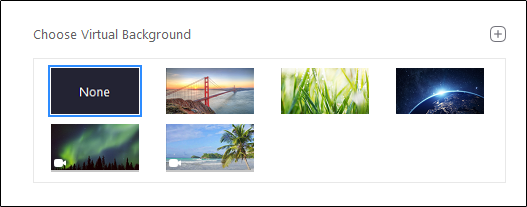
"가상 배경 선택"메뉴.

자신의 사진이나 비디오를 사용할 수도 있습니다. 제공된 이미지와 비디오 위의 더하기 부호 (+)를 클릭하기 만하면됩니다.

더하기 부호 (+)를 클릭하여 자신의 이미지 또는 비디오 배경을 추가하십시오.

파일 탐색기 (또는 Mac의 경우 Finder)가 열립니다. 배경으로 사용하려는 이미지 또는 비디오로 이동하여 선택하십시오. 그러면“확대 배경 선택”창에 기본 확대 배경이있는 옵션으로 나타납니다.

어떤 비디오 또는 이미지를 사용할 수 있습니까?

컴퓨터에서 사용할 수있는 가상 배경 유형은 몇 가지 요소에 따라 다릅니다. 첫 번째는 PC 또는 Mac의 사양입니다. 확대 / 축소는 웹 사이트에 목록을 표시하지만 더 쉽게 액세스 할 수 있도록 아래에 포함 시켰습니다.

PC 요구 사항 Mac 요구 사항
녹색 화면이없는 이미지

옵션 1

  • PC 용 Zoom Desktop Client, 버전 4.4.53582.0519 또는 더 높게
  • Windows 7, 8 또는 10 64 비트
  • 4 세대 i7 쿼드 코어 이상 프로세서

옵션 2

  • PC 용 Zoom Desktop Client, 버전 4.5.4 (5422.0930) 또는 더 높게
  • Windows 10 64 비트
  • 6 세대 Intel i5 듀얼 코어 이상 프로세서
  • CPU가 i7 쿼드 코어 이상이 아닌 경우 통합 GPU 사용 및 통합 GPU 그래픽 드라이버 버전 23.20.xx.xxxx 이상
  • Mac 용 Zoom Desktop Client, 4.6.0 (13614.1202) 또는 더 높게
  • 4 세대 i7 쿼드 코어 이상 프로세서
  • 6 세대 i5 듀얼 코어 이상 프로세서
녹색 화면 이미지
  • PC 용 Zoom Desktop Client, 버전 3.5.53922.0613 또는 더 높게
  • 듀얼 코어 2GHz 이상 (i5 / i7 또는 AMD 동급) 프로세서
  • Mac 용 Zoom Desktop Client, 버전 3.5.53922.0613 또는 더 높게
  • 듀얼 코어 2GHz 이상 (i5 / i7 또는 AMD 동급) 프로세서
녹색 화면이없는 비디오 / 이미지
  • PC 용 Zoom Desktop Client, 버전 4.6.4 (17383.0119) 또는 더 높게
  • Windows 7, 8 또는 10 64 비트
  • 지원되는 프로세서
    • 6 세대 i5 쿼드 코어 이상 (u- 시리즈 제외)
    • 4 세대 i7 쿼드 코어 이상
    • 논리 코어가 8 이상이고 주파수가 3.0GHz 이상인 모든 프로세서
  • Mac 용 Zoom Desktop Client, 버전 4.6.4 (17383.0119) 또는 더 높게
  • macOS 10.9 이상
  • 지원되는 프로세서
    • i5 쿼드 코어 이상
    • macOS 10.14 이상이 설치된 6 세대 i7 듀얼 코어 이상
    • 물리적 코어가 8 이상인 모든 프로세서
녹색 화면의 비디오 / 이미지
  • PC 용 Zoom Desktop Client, 버전 4.6.4 (17383.0119) 또는 더 높게
  • Windows 7, 8 또는 10 64 비트
  • 지원되는 프로세서
    • 6 세대 i5 듀얼 코어 이상 프로세서 (아톰 및 y 시리즈 제외)
    • i5 쿼드 코어 이상 프로세서
    • 논리 코어가 6 이상이고 주파수가 3.0GHz 이상인 모든 프로세서
  • Mac 용 Zoom Desktop Client, 버전 4.6.4 (17383.0119) 또는 더 높게
  • macOS 10.9 이상
  • 지원되는 프로세서
    • 6 세대 i5 듀얼 코어 이상 프로세서 (아톰 및 y 시리즈 제외)
    • i5 쿼드 코어 이상 프로세서
    • 물리적 코어가 8 이상인 모든 프로세서

또한 웹캠 해상도와 같거나 높은 이미지를 사용하려고합니다.

웹캠의 해상도가 확실하지 않으면 온라인으로 찾을 수있는 곳이 많이 있습니다. 이러한 웹 사이트의 대부분은 카메라에 대한 액세스 권한을 부여한 다음 단추를 클릭하여 결과를 볼 수 있습니다.

webcamtests.com에서 "웹캠 해상도 확인"을 클릭하십시오.

하지만 최고의 이미지를 선택하는 것이 기술적 인 것은 아닙니다. 다음으로, 재미있는 배경 이미지를 잡아 먹을 수있는 즐겨 찾는 사이트와 사용할 배경을 결정할 때 고려해야 할 몇 가지 사항을 공유하겠습니다.

이미지 또는 비디오 선택

Zoom 통화에 대한 흥미로운 배경을 찾을 때 온라인 리소스가 부족하지는 않습니다. 한 회사가 좋아하는 만화에서 침실을 돌 렸습니다. 선원 달릭과 모티) 실생활 배경으로.

그의 침실에서 핀.
핀의 침실부터 어드벤쳐 타임.
Finn의 침실은 실제로 어떻게 보일까요?
Finn의 침실의 Budget Direct 버전. 예산 직접

Canva와 같은 멋진 GIF를 사용할 수있는 곳도 몇 군데 있습니다.
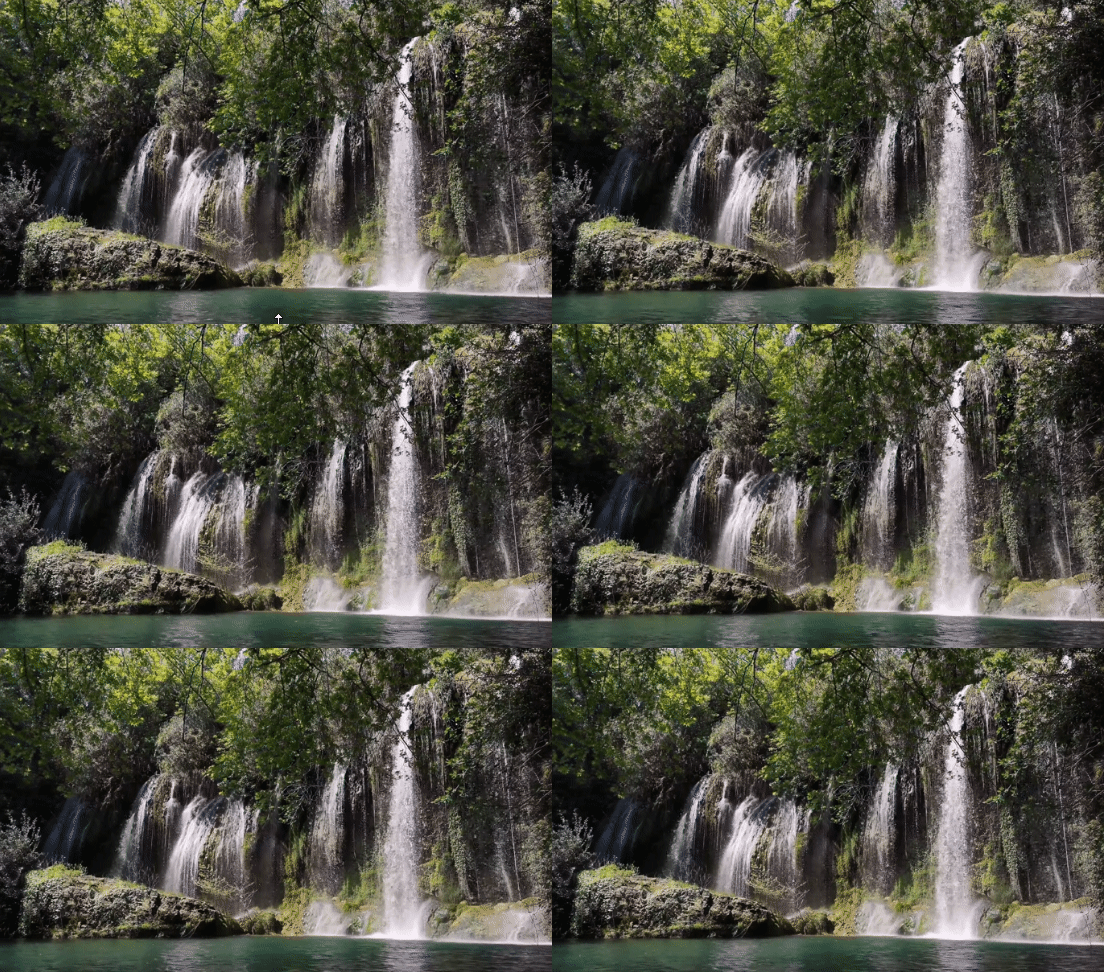
일곱 개의 흐르는 폭포의 GIF.
칸바

그러나 비디오 또는 GIF를 배경으로 사용하려면 처리 능력이 높은 컴퓨터가 필요합니다. 당신의 기계가 그것을 처리 할 수 ​​있다면, 그들은 매우 재미 있습니다!


형식에 관계없이 배경이 통화에 적합한 지 확인하십시오. 예를 들어 고객과 중요한 회의를하고 있다면 찾은 맥주 이미지를 마시는 고양이를 사용하고 싶지 않을 수 있습니다.

색상은 또한 배경을 선택해야하는 중요한 역할을합니다. 예를 들어 검은 색을 입고 있다면 배경이 밝을수록 좋습니다. 검정색 배경을 선택하면 떠 다니는 머리처럼 보입니다.

항상 입고있는 것을 보완하고 참석할 화상 회의 유형에 맞는 배경을 선택하십시오.