
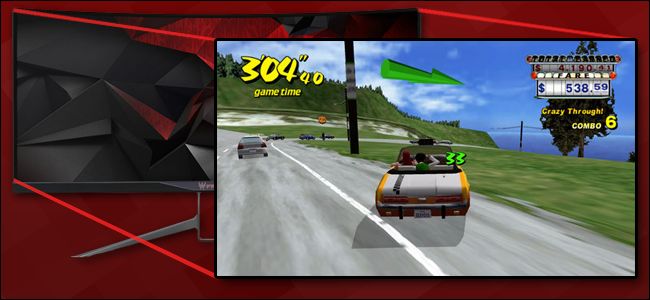
일반 PC 게이머 인 경우 전체 화면 모드에서 게임을하는 것이 때때로 실망스러운 경험이 될 수 있습니다. 백그라운드 프로그램으로 전환하거나 보조 모니터를 사용하거나 갑자기 초점을 맞춘 알림을 받으면 게임이 망가질 수 있습니다. 창에서 게임을하면 이러한 문제가 해결되지만 몰입이 적고 모니터의 전체 공간을 효과적으로 사용하지 않습니다.
경계선없는 창 모드는 우아한 솔루션입니다. 게임을 창에서 실행하지만 (성능이 적음) 창을 모든 크기에서 약 픽셀 너비로 줄입니다. 게임을 최대 또는 최대의 창에서 실행하도록 설정하면 다른 프로그램으로 즉시 전환하면서 멋진 전체 화면을 볼 수 있습니다.
요즘 게시 된 대부분의 고급 게임은 경계선없는 창 모드와 같은 기능을 제공합니다. 그러나 그렇지 않은 것을 찾으면 편리한 프리웨어 응용 프로그램으로 쉽게 고칠 수 있습니다.
Fullscreenizer 다운로드
이 주소로 가십시오 : Fullscreenizer라는 작은 프리웨어 응용 프로그램의 페이지입니다. “실행 파일”을 클릭하여 다운로드 페이지로 이동 한 다음“다운로드”버튼을 클릭하십시오. ZIP 파일을 데스크탑에 다운로드합니다.
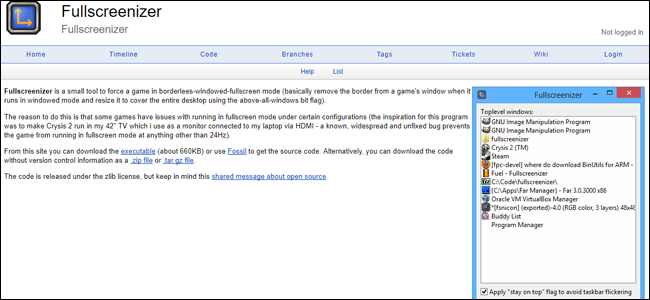
원하는 프로그램으로 파일의 압축을 풀고 fullscreenizer.exe 파일을 두 번 클릭하십시오. 이제 게임을 구성해야합니다.
게임 준비
변경 사항을 적용하려는 게임을 열고 구성 패널로 이동하십시오. 디스플레이 모드를 “전체 화면”이 아닌 “창”으로 변경하십시오.

변경 사항을 적용하기 전에 가능한 가장 높은 해상도를 선택하십시오. 일반적으로 이것은 기본 모니터와 같은 해상도입니다 (대부분 최신 데스크톱 및 랩톱 디스플레이의 경우 60hz에서 1920×1080). 이렇게하면 창은 모니터와 동일한 해상도로 렌더링되지만 작업 표시 줄과 같은 Windows 사용자 인터페이스의 비 적응 요소 때문에 실제로 전체 창을 한 번에 볼 수는 없습니다.
변경 사항을 게임에 적용하고 확인하거나 필요에 따라 게임을 다시 시작하십시오.
Fullscreenizer 활성화
이제 게임과 Fullscreenizer를 모두 사용하여 Windows의 Alt + Tab 명령으로 게임에서 전환하십시오. 실행중인 프로그램 목록에 게임이 표시되지 않으면 Fullscreenizer 창을 클릭하고 “새로 고침”을 클릭하십시오.

이제 게임을 클릭하고 “Fullscreenize”를 클릭하십시오. 게임은 작업 표시 줄과 다른 모든 창을 포함하여 전경에 다시 초점을 맞 춥니 다. 빙고, 화면의 최대 해상도에서 실행되는 전체 화면 창이 있지만 빈 화면에서 2-5 초 지연없이 Alt + Tab 또는 Windows 키를 사용하여 다른 프로그램으로 전환 할 수 있습니다.


