
iPhone에서 이를 쉽게 구현하는 데 도움이 되는 간단한 ios 트릭을 사용하여 전원을 끄지 않고 iPhone의 메모리를 지우는 방법을 배우십시오. 계속 진행하려면 아래에 설명된 전체 가이드를 살펴보십시오.
[dropcap]나[/dropcap]전화는 대부분의 스마트폰 애호가가 즐겨 사용하는 최고의 스마트폰 중 하나입니다. 거대하고 잘 알려진 브랜드 iPhone이기 때문입니다. 그리고 지금까지 나는 iPhone 팁, 트릭 및 해킹에 대한 많은 기사를 작성했습니다. 이것은 제한된 해킹만 가능한 플랫폼이기 때문에 우리는 여전히 약간의 조정 방법을 찾고 독자들과 공유하는 것을 좋아합니다. 마찬가지로, 우리는 당신이 꼭 시도해보고 싶어할 멋진 가이드와 함께 여기에 있습니다. 시간이 지남에 따라 장치가 느려지기 시작하고 iPhone에도 동일한 일이 발생하며 그 당시 사용자는 메모리를 지우기 위해 이동하며 장치를 다시 시작하고 iPhone의 메모리를 지웁니다. 그러나 어떤 이유로 장치를 다시 시작하지 않으려면 어떻게해야합니까? 그럼 당신은 무엇을 할 것인가? 대안이 있습니까? 그렇지 않은 경우 오늘 우리가 동일한 가이드와 함께 여기에 있으므로 걱정하지 마십시오. iOS 사용자가 장치를 다시 시작하지 않고 메모리를 지울 수 있도록 하는 가이드입니다. 예, 가능하며 쉽게 구현할 수 있습니다. 그리고 메모리가 지워지고 장치의 성능이 회복됩니다. 계속 진행하려면 아래에 설명된 전체 가이드를 살펴보십시오.
또한 읽기: iPhone에 지리적으로 제한된 앱 설치
전원을 끄지 않고 iPhone의 메모리를 지우는 방법
또한 읽기: iPhone의 IMEI 번호 변경
전원을 끄지 않고 iPhone의 메모리를 지우는 단계:
- 먼저 ios 장치에서 “슬라이드하여 전원 끄기” 옵션이 표시될 때까지 전원 버튼을 길게 누르고 해당 막대를 밀지 마십시오. 모두 알고 있듯이 장치가 꺼집니다.
이제 iPhone이 홈 화면으로 돌아올 때까지 홈 버튼을 누르고 있으면 됩니다.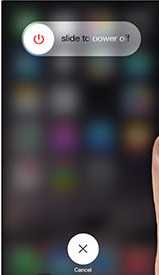
전원을 끄지 않고 iPhone 메모리 지우기 - 홈 버튼을 길게 누르면 백엔드에서 볼 수 없지만 실제로는 메모리 지우기 프로세스가 시작됩니다.
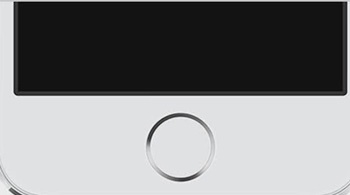
전원을 끄지 않고 iPhone 메모리 지우기 - 그리고 그것이 끝났습니다. 이제 홈 화면에있을 것이고 올바르게 수행했다면 메모리가 지워질 것입니다. 이제 장치를 다시 시작하지 않고도 iOS 속도가 향상되는 것을 볼 수 있습니다.
더 읽어보기: iPhone을 위한 최고의 해킹 트릭과 팁
그래서 위의 가이드는 전원을 끄지 않고 iPhone의 메모리를 지우는 방법에 관한 것이었습니다. 이것을 올바르게 구현하면 iPhone에서 메모리를 지우는 가장 쉬운 방법이므로 이 멋진 가이드에 만족할 것입니다. 그리고 이 가이드가 마음에 드셨기를 바라며 다른 사람들과 계속 공유하십시오. techviral 팀이 항상 기술 문제에 도움을 줄 것이므로 이와 관련된 질문이 있는 경우 아래에 의견을 남겨주세요.