

최초의 서비스 중 하나 인 Gmail은 Google 온라인 서비스의 초석으로 남아 있습니다. Gmail 비밀번호를 잊어 버렸을 때 여기서 언급하지 않으려는 것은 기본적으로 여러분이 전생의 전당을 괴롭히는 인터넷 유령과 같습니다.
좋아요, 그렇게 나쁘지 않습니다. 그러나 비밀번호를 변경하고 최대한 빨리 계정에 액세스하려고합니다.
Gmail의 표준 복구 절차
- Gmail 로그인 페이지로 이동하여 “비밀번호 분실”링크를 클릭하십시오.
- 기억하는 마지막 비밀번호를 입력하십시오. 기억이 나지 않으면“다른 질문을 시도하십시오.”를 클릭하십시오.
- 비밀번호 재설정 이메일을 받도록 Gmail 계정을 설정할 때 사용한 보조 이메일 주소를 입력하십시오.
Gmail에는 신원을 확인하고 비밀번호를 복구 (또는 재설정)하는 몇 가지 방법이 있습니다. 고맙게도 Gmail은 단계별로 안내하는 멋진 마법사로 구성되어 있습니다.
비밀번호 복구 과정을 시작하는 것은 매우 쉽습니다. Gmail 로그인 페이지에서“비밀번호를 잊어 버렸습니다”링크를 클릭하십시오. 그러면 마지막 비밀번호를 입력하라는 메시지가 표시됩니다 할 수있다 생각해 내다. 정확한 비밀번호를 기억할 수 있다면 과 백업 시스템이 설정되면 다양한 방법으로 계속하라는 메시지가 표시됩니다. 아무 것도 기억 나지 않으면“다른 질문을 시도하십시오.”를 클릭하십시오.

다음 옵션은 복구 이메일에 코드를 보내는 것입니다. 있다 보조 복구 이메일 (처음에 Gmail 계정을 만들 때 다시 설정) 이 옵션을 사용하면 새 비밀번호를 설정하고 계정에 다시 액세스 할 수있는 6 자리 코드와 함께 보조 이메일 계정 (Gmail이 아니어도 됨)에 링크가 전송됩니다. 이 보조 계정에서 메일을 확인하여 코드를 확인한 다음 입력하여 새 비밀번호 생성기를 잠금 해제하십시오. 최신 계정에는 전화 번호 백업 옵션이있을 수 있습니다 (아래 참조).

예를 들어 원래 백업으로 지정한 계정에 액세스 할 수없는 경우처럼 “다른 질문을 시도하십시오”를 다시 클릭하십시오. 이제 “어머니의 성함”과 같은 보안 질문과 같이 오래되고 덜 안전한 계정 보호 방법을 사용하고 있습니다.이 중 적어도 하나에 답변 할 수 있어야합니다.

이 시점에서 새 비밀번호를 작성하고 확인하십시오. 이제 계정에 다시 액세스 할 수 있습니다. 다음은 안전하고 기억하기 쉬운 새 비밀번호를 선택하는 방법에 대한 입문서입니다.
계정 보안
관련 : Gmail 및 Google 계정을 보호하는 방법
새 비밀번호를 설정하면 Google에서 Gmail 계정 (및 일반적으로 상위 Google 계정)과 관련된 보안 설정을 확인하라는 메시지를 표시합니다. 전화 번호 및 현재 백업 이메일을 아직 계정과 연결하지 않은 경우 추가하는 것이 좋습니다. 이메일이나 문자 메시지로 전달되는 6 자리 핀을 통해 쉽게 복구 할 수 있습니다.
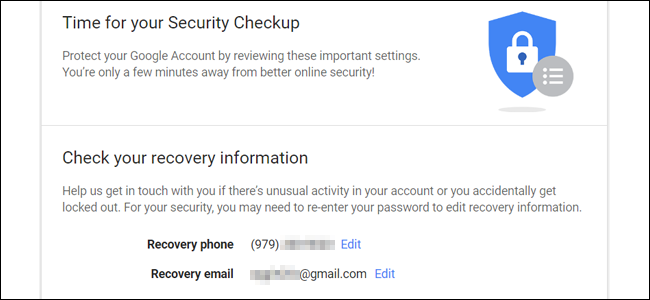
이전에는 Gmail에서 보안 질문을 지원했지만 더 이상 새로운 질문을 추가 할 수 없으며 이전 질문에 대한 액세스 만 삭제하십시오. 이것은 보안 질문이 실제 보안을 제공하는 데 짜증이 나기 때문에 시행되는 조치입니다. 이 페이지에서 수동으로 제거하지 않는 한 이전 버전은 계속 작동합니다.
Gmail 계정에 올 바르면 오른쪽 상단에서 프로필 이미지 (설정하지 않은 경우 이름의 첫 글자 임)를 클릭 한 다음 Google 계정 설정 페이지로 이동 한 다음 '내 계정.”

관련 : Google 계정에 로그인 한 다른 기기를 보는 방법
이 페이지에서“Google에 로그인”을 클릭하십시오. 여기서 복구 이메일 및 전화 번호를 다시 확인하고 마지막으로 계정에 액세스 한 장치와 위치를 확인할 수 있습니다. 후자에 문제가있는 것으로 보이는 경우 누군가가 악의적 인 목적으로 귀하의 계정에 액세스하려고 할 수 있습니다.

로그인 페이지에는 탐색하려는 다른 옵션이 있습니다. 이중 인증을 설정하는 것이 좋습니다. 스마트 폰에서이 Gmail 계정을 사용하는 경우 웹에서 수동으로 암호를 입력하는 대신 인증 프롬프트가 표시 될 수 있습니다.
이미지 크레디트 : Andy Wright / Flickr


