

Photoshop에서 로고를 로고에 겹쳐 놓는 것은 쉽습니다. 그러나 기본 사진이 정면이 아니므로 정사각형 로고 (또는 다른 이미지)가 왜곡되어 보일 경우 어떻게해야합니까? 상단 이미지를 올바른 원근감에 맞추는 방법은 다음과 같습니다.
완벽한 일치를 위해 변형 도구 사용
가젯 화면 이미지를 기본으로 사용합니다. 마케팅 담당자 (또는 저와 같은 웹 작성자)에게 공통적 인 요구가 있습니다. 여기에있는 소스 이미지는 16 : 9 화면을 가진 닌텐도 스위치입니다. 그러나 다른 이미지를 스크린 샷에 넣어야합니다. 젤다 대신에 마리오. 내가 사용할 사진은 다음과 같습니다. 직접 사진을 들고 연습 할 수 있습니다.
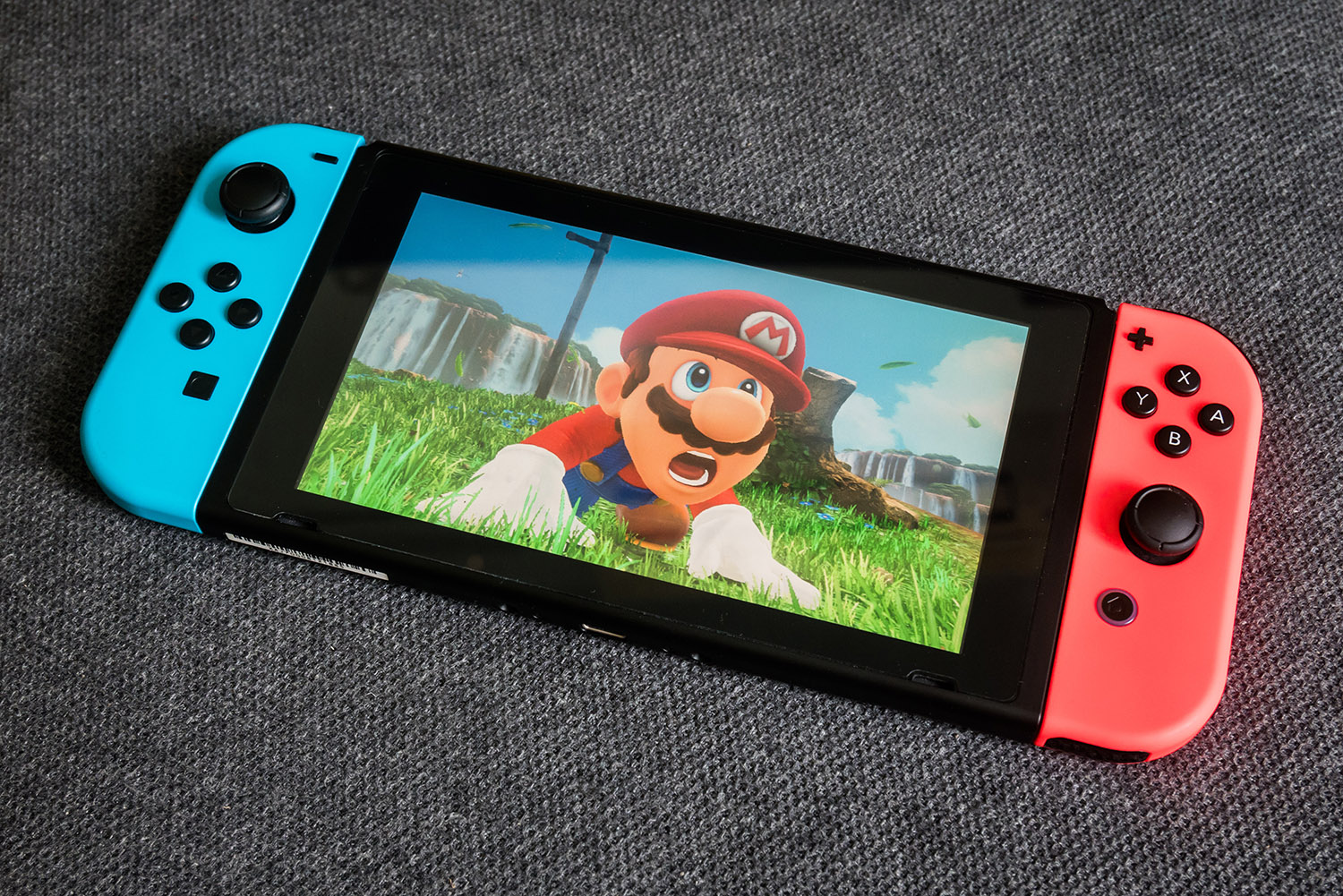

레이어 도구에서 스크린 샷 이미지를 강조 표시 한 다음 Windows에서는 Ctrl + T 단축키 또는 macOS에서는 Command + T를 사용하여 변형 도구를 활성화하십시오.

Photoshop을 어느 정도 사용했다면 이미 자유 변형 도구에 익숙 할 것입니다. 이미지를 움직이거나 축소 또는 확대하거나 회전하는 방법을 알고 있어야합니다. 그러나 원근을 변경하고 아래 이미지와 일치하도록 변경할 수 있도록 충분히 기울일 수도 있습니다. 이것은 매우 간단한 예입니다. 우리는 젤다의이 직사각형 스크린 샷을 간단한 코너에서 코너로 이동하는 스위치의 직사각형 스크린에 맞출 것입니다.
Windows의 Ctrl 버튼 또는 Mac의 Command 버튼을 누른 상태에서 스크린 샷 모서리에서 변형 도구의 일부인 흰색 사각형 중 하나를 클릭하십시오. Ctrl 키와 마우스 왼쪽 버튼을 누른 상태에서 상단 스크린 샷 이미지의 모서리 중 하나를 아래 이미지의 스위치 화면에서 일치하는 모서리로 끕니다. 완벽하게 일치해야하는 경우 픽셀보기를 확대하십시오.

일반적인 크기 조정 작업 대신 Ctrl 또는 Command 수정자를 사용하면 이미지의 한 구석을 잡고 다른 네 구석이 그대로있는 동안 이미지를 이동할 수 있습니다.

다음 네 모서리에 대해이 단계를 반복하여 스크린 샷 이미지를 아래 스위치 화면 위로 이동하십시오. 완료 될 때까지 변형을 적용하지 마십시오. 그렇지 않으면 네 모서리를 모두 다시 잡을 수 없습니다. 투명성이 채워집니다. 맨 아래 레이어가 아래 화면을 완전히 덮을 수 있도록 맨 아래 한 픽셀 씩 두 개씩 확장되도록 할 수 있습니다. Enter 키를 눌러 변형 도구를 닫습니다.

휴대 전화의 화면과 스크린 샷 이미지는 모두 가로 세로 비율이 동일하므로이 작은 커버 업은 완벽하게 맞고 더 이상 편집 할 필요가 없습니다. 조금 까다로운 것으로 넘어 갑시다.
이상한 크기의 이미지에서 변형 도구 사용
Mac 노트북 이미지가 있는데 광고에 Apple 로고를 사용하고 싶지 않다고 가정 해 봅시다. 오히려 회사 로고를 과시해야합니다. 예를 들어 원형 Review Geek 로고를 사용하겠습니다. 두 소스 이미지가 모두 아래에 있습니다.


따라서 이전의 전화 화면과 마찬가지로 Apple 로고를 덮고 싶지만 이제 소스 이미지의 평면 (노트북 덮개)이 추가하려는 레이어 (원형 로고)와 일치하지 않으며 여전히 그래야합니다. 관점을 올바르게 유지하십시오. 이 경우 사진에서 다른 것을 노트북의 대략 직사각형 뚜껑으로 사용합니다. 로고의 관점을 랩톱 뚜껑과 일치시킨 다음 관점을 잠그지 않으면 서 필요한 크기로 축소합니다.
시작하려면 최상위 레이어가 선택된 상태에서 Ctrl + T 또는 Command + T를 눌러 변형 도구를 다시 엽니 다. 이제 Ctrl + 클릭 또는 Command + 클릭을 누르고 로고 레이어 모서리에서 안내 사각형을 선택한 다음 랩톱 덮개 모서리와 일치시킵니다. 모서리는 둥글지만 뚜껑의 가장자리와 변형 가이드를 사용하여 정렬 할 수 있습니다.

랩톱의 뚜껑이 정사각형이 아니기 때문에 서클의 너비가 너무 넓습니다. 다시 사각형 크기 변환으로 조정할 수 있습니다. 완벽 할 필요가없는 경우에는이 부분을 눈으로 볼 수도 있고, 아래의 레이어를 회전하고 더 정밀해야하는 경우 Photoshop의 눈금자 안내선을 사용할 수도 있습니다. 준비가되면 Enter 키를 눌러 변환을 적용하십시오.

이제 노트북 화면 위에 정사각형 이미지가 생겼으며 Apple 로고와 일치하는 올바른 관점에 있습니다. 크기를 줄여야하므로 제대로 보이지 않습니다. 변형 도구를 활성화 한 상태에서 Windows에서는 Alt + Shift를 누르고 Mac에서는 Option + Shift를 누른 다음 모서리 중 하나를 클릭하고 안쪽으로 드래그하여 로고 이미지를 축소하여 Apple 로고보다 크지 않습니다.

최종 결과는 다음과 같습니다.

아래쪽 이미지가 상당히 규칙적이고 한쪽에서 예측할 수있는 기울기 왜곡이있는 경우 Windows에서는 Ctrl + Alt + Shift를 누르고 Mac에서는 Command + Option + Shift를 눌러 기울이기 모드에서 변형 도구를 사용할 수 있습니다. 그래도 이미지가 완벽하게 정렬되는 경우는 거의 없습니다.
불규칙한 표면에서 자유 변형 사용
이제 원근감을 일치시키고 필요에 따라 크기를 조정할 수 있습니다. 그러나 평평하지 않은 표면에 무언가를 얻으려고하면 어떻게해야합니까? Review Geek 로고를 공에 넣는 예를 하나 더 들어 보겠습니다. 다시 한 번 연습을 위해 Photoshop 사본에서 아래 이미지를 사용하십시오.

이전 섹션에서 배운 도구를 사용하면 로고 이미지를 볼 상단으로 가져오고 볼 자체의 방향에 맞게 원근을 쉽게 조정할 수 있습니다. 그러나 로고 파일은 평평하고 공의 표면이 아니기 때문에 이상하게 보입니다.

이 문제를 해결하려면 Ctrl + T 또는 Command + T를 눌러 변형 도구를 활성화하고 Photoshop 창의 상단을보십시오. 날실 모드를 활성화하는 구부러진 사각형 버튼을 찾고 있습니다. 클릭하세요.

변형 모드의 변형 도구를 사용하면 모서리뿐만 아니라 내부 또는 외부의 모든 지점에서 이미지를 이동할 수 있습니다. 이를 통해 이미지의 다른 부분을 클릭하고 불규칙한 위치로 드래그 할 수 있습니다. 9 가지 가이드 라인이 이미지와 함께 이동하여 변경 사항을 확인하는 데 도움이됩니다.

비틀기 도구를 효과적으로 사용하려면 연습이 필요합니다. 작업을 여러 번 취소하고 다시 실행해야 할 수도 있습니다. 그러나 몇 분 안에 공의 곡선을 아주 잘 맞출 수있을 것입니다. 변환을 적용하려면 Enter를 누르십시오.

좀 더 예측 가능하지만 여전히 일반 변형 도구에 대해 너무 불규칙한 표면의 경우 상단 메뉴의 오른쪽에 미리 설정된 변형 도구를 사용할 수 있습니다.

색상 보정, 곡선, 필터, 흐림 등과 같은 Photoshop의 다른 도구와 위의 기술을 결합하여 맨 위 레이어를 맨 아래 레이어에 맞출 수 있습니다. 이러한 도구를 사용하면 곧 로고와 스크린 샷을 쉽게 찾을 수 있습니다.
이미지 크레디트 : Shutterstock / Wachiwit, Shutterstock / Africa Studio, Shutterstock / Ygor, Yiorgos GR / Shutterstock.com, Nintendo


