

인상적인 PC 설정의 핵심은 다중 모니터입니다. 하나보다 두 개의 화면이 낫죠? 듀얼 모니터가 멋져 보이지만 책상 위에 두 번째 디스플레이가 없어도 동일한 결과를 얻을 수 있습니다. 초광각으로 갈 시간입니다.
울트라와이드 모니터란?
울트라와이드 모니터는 단순히 21:9와 같이 기존의 16:9 종횡비보다 더 넓은 모니터입니다. 1920×1080(“1080p”라고도 함)은 일반적인 16:9 화면 해상도입니다. 21:9 울트라와이드 모니터에서는 1080p 해상도가 2560×1080이 됩니다. 더 넓지만 높지는 않습니다.
경계 없는 멀티태스킹

사람들이 듀얼 모니터를 사용하는 가장 일반적인 이유는 멀티태스킹을 향상시키기 위해서입니다. 한 화면에서 앱을 최대화하고 두 번째 화면에서 다른 앱을 최대화할 수 있습니다. 훌륭하지만 기본적으로 해당 설정에 갇혀 있습니다.

울트라와이드 모니터를 사용하면 기본적으로 내가 원하는 모니터의 크기와 수를 선택할 수 있습니다. 두 개의 별도 물리적 화면을 갖는 것보다 훨씬 더 유연합니다. 동일한 크기의 창 3개, 70/30 분할 창 2개, 2×2 격자 창 4개, 그 사이에 12개의 다른 레이아웃으로 앱을 배치할 수 있습니다.
듀얼 모니터로도 이 작업을 수행할 수 있지만 한 가지 성가신 문제가 있습니다. 바로 베젤입니다. 가능한 한 가깝게 배치된 작은 베젤이 있는 모니터도 그들 사이에 물리적 간격이 있습니다. 듀얼 모니터에 동일한 크기의 창 3개를 배치하려면 한 창 중간에 간격이 있어야 합니다. 이것은 울트라와이드의 문제가 아니며 문제를 해결하기 위해 이상한 베젤 하이더 액세서리가 필요하지 않습니다.
필요할 때 몰입감

앱으로 화면을 분할하는 것이 항상 필요한 것은 아니며 이러한 상황에서도 울트라와이드가 정말 빛납니다. 대부분의 영화가 21:9 화면 비율로 촬영된다는 사실을 알고 계셨습니까? 대부분의 울트라와이드 모니터와 동일한 종횡비. 이건 중요하다.
기존의 16:9 화면으로 영화를 볼 때 좁은 프레임에 비좁아 위아래에 검은색 막대가 생깁니다. 울트라와이드 모니터로 영화를 보는 것은 블랙 바 없이 훨씬 몰입감이 좋습니다.

물론 데스크톱 컴퓨터보다 TV로 영화를 더 많이 보겠지만 다른 것에도 동일한 논리가 적용됩니다. 전체 화면 비디오 게임은 주변 시야에 더 많은 것을 볼 수 있기 때문에 더 몰입감이 느껴집니다.
이러한 몰입 효과는 단일 작업에 집중하려고 할 때도 유용합니다. 나는 도구 모음과 디자인 캔버스를 위한 수많은 공간이 있는 전체 화면으로 Inkscape를 최대화할 수 있는 것을 좋아합니다. 다른 어떤 것도 나를 방해하지 않습니다. 듀얼 모니터로 그렇게 하려면 작업 공간 중앙에 있는 베젤을 처리하거나 두 번째 화면의 창을 닫거나 완전히 꺼야 합니다. 그러면 더 작은 16이 남게 됩니다. 9 작업 공간.
넓을수록 깨끗합니다

내가 울트라와이드 모니터를 선호하는 이유는 실용성이 전부가 아닙니다. 저는 몇 년 동안 듀얼 모니터를 사용했는데 한 번도 마음에 들지 않았던 점은 어수선함이었습니다. 스크린을 두 배로 늘린다는 것은 공간을 두 배로 늘리고 코드를 두 배로 늘리는 것을 의미합니다. 항상 약간 지저분한 느낌이었습니다.
하나의 울트라와이드 모니터는 그렇게 많은 공간을 차지하지 않습니다. 데스크탑 공간을 차지하는 스탠드는 하나뿐이고 걱정할 코드는 두 개뿐입니다. 마운팅 암으로 전환하기로 결정하면 그 중 하나만 필요하고 시야각을 조정할 화면이 하나뿐입니다. 저는 훨씬 더 깔끔한 설정을 선호합니다. 물론 듀얼 모니터를 사용하면 멋지게 보일 수 있으며 많은 사람들이 그렇게 하고 있습니다. 하지만 저에게는 단순한 것이 더 좋습니다.
멀티태스킹 앱

제가 초광각 모니터에서 가장 좋아하는 것이 유연성이라는 사실을 눈치채셨을 것입니다. 그러나 이를 최대한 활용하려면 도움이 필요합니다. 울트라와이드 경험을 빛나게 해주는 몇 가지 팁과 앱이 있습니다.
울트라와이드 모니터로 멀티태스킹을 하는 가장 쉬운 방법은 Windows 11의 훨씬 향상된 “스냅” 기능을 활용하는 것입니다. 최소화 또는 최대화 버튼 위로 마우스를 가져가기만 하면 현재 창에 대해 미리 정의된 레이아웃을 선택할 수 있습니다. 모니터 크기에 따라 몇 가지 옵션이 있습니다.
Snap이 충분히 강력하지 않은 경우 Microsoft PowerToys 및 “Fancy Zones” 도구로 업그레이드할 수 있습니다. 이 도구를 사용하면 자신만의 레이아웃을 만들 수 있으며 키보드 단축키를 사용하여 창을 특정 영역에 빠르게 맞출 수 있습니다. Fancy Zones는 내가 선호하는 방법이지만 Windows 11 Snap도 훌륭합니다.

macOS에서는 Fancy Zones와 유사한 효과를 내기 위해 “Rectangle”이라는 무료 앱을 사용합니다. macOS에는 “Split View”라는 내장 기능이 있지만 그다지 강력하지는 않습니다. Rectangle은 메뉴 막대 또는 사용자 정의 가능한 키보드 단축키를 사용하여 창을 다양한 크기로 스냅할 수 있는 기능을 제공합니다.
둘보다 하나가 낫다
울트라와이드 모니터로 업그레이드하도록 설득했다면 다음 단계는 실제로 하나를 선택하는 것입니다. 기존의 16:9 모니터와 마찬가지로 많이 하이엔드 울트라와이드 모니터의 돈. 대형 4K 울트라와이드 모니터는 최대 2,000달러까지 받을 수 있지만 대부분의 사람들에게는 필요하지 않습니다.
제 개인 모니터는 LG 울트라와이드 34WK650-W입니다. 적당한 34인치 대각선(14.5″ x 32.5″)이며 1080p에 불과합니다. 나는 그것을 275달러에 골랐는데, 이는 고품질 울트라와이드 모니터치고는 상당히 좋은 가격이다. LG는 또한 150달러 미만으로 구입할 수 있는 더 작은 26인치 모델을 만듭니다.

LG 울트라와이드 FHD 34인치 모니터
1080p 해상도와 HDR 10을 지원하는 견고하고 저렴한 IPS 울트라와이드 모니터입니다. USB, DisplayPort 및 HDMI 포트가 있으며 암과 스탠드에 다양한 동작이 가능합니다.
아마존
$296.99 
$349.99 15% 할인
울트라와이드 모니터에 대한 자세한 내용은 최고의 울트라와이드 모니터 가이드를 확인하세요. 곡면 화면, 4K, 게임, 생산성 및 예산에 대한 권장 사항이 있습니다.
2023년 최고의 울트라와이드 모니터 

LG 38GN950-B
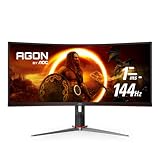
AOC CU34G2X
아마존
$494.99

Alienware 34 곡면 QD-OLED 모니터

에이서 프레데터 X38
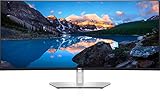
델 울트라샤프 U4021QW


