

Google 계정이 하나 뿐인 경우 캘린더 관리는 매우 간단합니다. 그러나 업무용 계정, 공유 가족 캘린더 및 특수 캘린더를 혼합하여 사용하면 정리하는 것이 더욱 어려워집니다.
다음은 예입니다. 약속 및 알림을 추적하는 개인 Google 캘린더가 있다고 가정 해 보겠습니다. 작업 물에는 별도의 달력을 사용합니다. 배우자는 캘린더를 나와 공유하므로 서로 동기화 상태를 유지할 수 있습니다. 자녀가 추적하려는 학교 약속이있을 수 있으므로 캘린더에 모두 추가하십시오. 아마도 달의 위상이나 좋아하는 스포츠의 리그 일정과 같이 몇 가지 특수 캘린더를 믹스에 추가 할 수도 있습니다. 다음으로 알다시피 매일 17 개의 항목이 있으며 캘린더를 파싱하기가 어렵습니다.
좋은 소식은 캘린더를 정리하고 여러 캘린더와 일정을 관리하는 쉬운 방법이 있다는 것입니다. 그러니 물러서서 숨을 쉬시고 분류 해 봅시다.
기본 계정과 업무 일정 공유
이것은 당연한 것처럼 보이지만 작업 일정을 개인 일정에 추가하는 것은 모든 이벤트를 한 곳에서 관리하는 첫 번째 단계입니다. 업무용 계정이이 작업을하려면 GSuite 계정이어야합니다.
가장 쉬운 방법은 Google 캘린더에서 '친구 캘린더 추가'기능을 사용하는 것입니다. 업무용 이메일을 상자에 입력하고 그곳으로 이동하면됩니다.
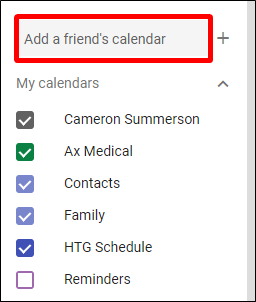
이 캘린더에 액세스 할 수 없으며 액세스를 요청할 수 있음을 알려줍니다. 요청을 보낸 다음 회사 이메일로 이동하여 액세스 권한을 확인하십시오.

이제 개인 일정에서 모든 작업 이벤트를 볼 수 있습니다.
Google 가족 계정을 만들고 배우자와 자녀 추가
가족의 일정을 개인 캘린더에 추가하는 대신 배우자와 자녀가있는 Google 가족 계정을 사용하는 것이 좋습니다. 이렇게하면 모든 가족 행사를 추가 할 수있는 가족 캘린더를 만들 수 있습니다. Google 가족을 설정하는 방법에 대한 전체 가이드가 있으므로 시작하는 방향으로 안내해 드리겠습니다. 가족과 많은 Google 서비스를 공유 할 수 있으므로 그만한 가치가 있습니다.
Google 가족을 구성하면 캘린더에 새로운 항목 인 가족이 표시됩니다.

가족 캘린더에 이벤트를 추가하면 해당 이벤트가 각 가족 구성원의 개인 캘린더에 표시됩니다. 학교 행사, 의사 방문, 출장 및 휴가와 같은 일에 좋습니다. 전체 캘린더를 서로 공유 할 필요없이 모든 사람이 루프에 머물러 있습니다.
캘린더를 신속하게 파싱하도록 전환
이 아마도 전체 게시물에서 가장 좋은 팁 : 토글을 사용하세요! 캘린더가 가득 차면 특정 이벤트를 찾거나 계속 주시하기가 어려울 수 있습니다 너의 달력. 그렇기 때문에 특정 캘린더를 표시하거나 숨겨야합니다.
캘린더를 빠르게 숨기거나 표시하려면 캘린더 이름 옆의 확인란을 누릅니다. 이 기능은 웹 사이트와 모바일 앱 모두에서 사용할 수 있습니다.

가장 복잡한 캘린더 (예 : 가족)를 숨기면 어떤 일이 일어나고 있는지 더 쉽게 볼 수 있습니다 너의 그러나 캘린더를 다시 활성화하는 것을 잊지 마십시오. 중요한 이벤트를 놓치지 마십시오!
이미지 크레디트 : toeytoey / shutterstock.com


