

호환되는 휴대 전화를 사용하는 경우 Google Daydream이 VR에 액세스하는 가장 저렴한 방법 일 것입니다. 또한 호환 가능한 컨트롤러의 편리 성 덕분에 수백 달러의 비용을 들이지 않아도되는 가장 직관적 인 솔루션입니다.
관련 : Android 전화에서 Google Daydream View를 설정하고 사용하는 방법
불행히도 문제는 항상 발생할 수 있으며 Daydream View에는 상당히 일반적인 문제가 있습니다. 컨트롤러가 제대로 업데이트되지 않습니다. 컨트롤러를 업데이트하는 데 몇 분 (최대)이 걸리지 만 때로는 프로세스 어딘가에 중단 될 수 있으며 업데이트를 적용하려고 할 때마다 계속 업데이트됩니다. 다음은 몇 가지 가능한 수정 사항입니다.
해결 방법 1 : Google VR 서비스 종료 (먼저 시도해보십시오)
먼저 기기의 설정 메뉴로 이동하십시오. 알림창을 풀고 코그 아이콘을 누릅니다. 여기서 Pixel XL을 사용하고 있다는 점은 주목할 가치가 있으므로 화면이 약간 다르게 보일 수 있습니다.

여기에서 앱까지 아래로 스크롤하여 해당 메뉴를 누릅니다.

앱에 들어가면 오른쪽 상단 모서리에있는 3 점 오버플로 버튼을 탭한 다음 “시스템 표시”를 선택해야합니다. 목록에 설치 한 앱뿐만 아니라 시스템 앱도 표시됩니다. 컨트롤러 문제를 해결하려면 액세스해야합니다.


로드 할 모든 것을 잠시 기다린 다음 “Google VR Services”를 찾을 때까지 스크롤하십시오.

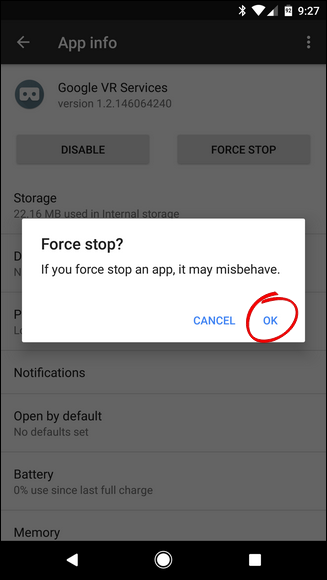
이 앱은 시스템 앱이므로 제거 할 수는 없지만 (원하는 것은 아님) 강제 종료 버튼을 눌러 기본적으로 종료 할 수 있습니다. 가서 해봐

앱이 제대로 작동하지 않을 수 있다는 경고가 여기에 표시됩니다. 이미 오작동하고 있습니다. 확인을 누릅니다.
앱을 효과적으로 종료 한 상태에서 휴대폰을 Daydream View에 다시 놓으십시오. Daydream 앱 (및 VR 서비스)이 자동으로 다시 열립니다.
컨트롤러를 다시 연결 한 후 업데이트를 다시 설치하라는 메시지가 표시됩니다. 모두 할까요 이번에는 완벽하게 작동합니다.
해결 방법 2 : 새로 시작 (솔루션 1이 작동하지 않는 경우)
여전히 Daydream 컨트롤러를 업데이트하는 데 문제가있는 경우 처음부터 다시 시작해야합니다. 안타깝지만 실제로는 걸리지 않습니다. 그 길고 두통을 피할 수 있습니다.
계속해서 설정> 앱 메뉴로 이동 한 다음 시스템 앱 숨기기를 다시 해제하십시오.
아래로 스크롤하여 Google VR Services를 찾아서 누릅니다.
이번에는 앱을 강제 종료하는 대신 앱과 관련된 모든 데이터가 명확 해 지므로 처음에는 절대 사용하지 않은 것처럼 보입니다. “저장소”옵션을 눌러 시작하십시오.

이 화면에서 “데이터 지우기”를 누릅니다. 캐시를 포함하여 앱과 관련된 모든 세부 정보가 삭제됩니다. 프롬프트에서 “확인”을 누릅니다.


이 시점에서 Bluetooth 설정으로 이동하여 Daydream 컨트롤러의 페어링을 해제합니다. Bluetooth 메뉴에서 해당 항목을 찾아서 톱니 바퀴 아이콘을 누른 다음 “잊어 버립니다”.


기술적으로 필요하지 않을 수도 있지만 휴대 전화를 다시 시작하는 것이 좋습니다. 그러나 때로는 컨트롤러가 전화에 다시 연결하려고 시도하지만 (연결을 해제 한 사실에도 불구하고) 전화와 다시 페어링 할 수 없습니다. 블루투스는 멍청하고 멍청한 것입니다.
전화가 백업되고 실행되면 Daydream View에 놓아 전체 설정 프로세스를 다시 시작하십시오. 기본적으로 깨끗한 슬레이트로 시작하기 때문에 이번에는 모든 것이 완벽하게 작동합니다.


