

한 가지 질문이 있습니다. 왜 Android TV에 수많은 앱이 설치되어 있습니까? “시도하기 만하면”설치 한 모든 것을 다시는 사용하지 않았다는 것을 알고 있습니까? 그래, 그거 이제 작은 셋톱 박스를 정리할 때가되어 한 번만 사용할 새로운 물건을위한 공간을 마련 할 수 있습니다. 악순환입니다.
실제로 Android TV에서 앱을 제거하는 방법에는 여러 가지가 있습니다. 다행히도 두 가지 모두 다 다루었습니다. 이 작업을하겠습니다.
실행기에서 직접 앱을 제거하는 방법
Android 6.0부터는 실행기에 앱이 표시되는 방식을 정렬 할 수있을뿐만 아니라 빠르고 쉽게 제거 할 수 있습니다.
가장 먼저 할 일은 제거하려는 앱으로 이동 한 다음 리모컨의 선택 버튼을 사용하여 길게 누르는 것입니다.

화면 배경이 회색으로 바뀌면 '편집'메뉴에있는 것입니다. 하단에는 휴지통이 있습니다. 앱을 해당 캔으로 이동 한 다음 선택 버튼을 누르십시오.

그러면 “앱 제거”메뉴로 이동합니다. “확인”을 선택하여 기기에서 앱을 완전히 제거하십시오.

완료되면 홈 화면 레이아웃 편집 메뉴로 돌아와 더 이상 원하지 않는 응용 프로그램을 계속 제거하거나 완전히 종료 할 수 있습니다.

설정 메뉴에서 앱을 제거하는 방법
이 방법은 Android 6.0에서도 작동하지만 뿐 앱을 Android TV 5.x에서 제거 할 수 있습니다.
먼저 홈 화면 하단으로 스크롤하여 톱니 바퀴 아이콘을 선택하여 설정 메뉴로 이동하십시오.

거기에서 “설정 및 재설정”이 나타날 때까지 스크롤 한 다음 선택하십시오.
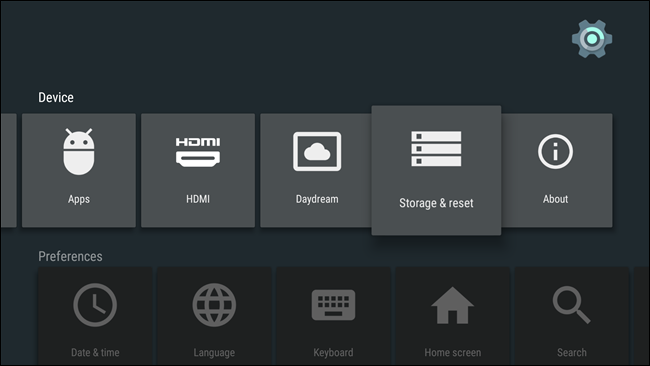
이 메뉴에는“내부 저장소”및“공장 데이터 재설정”의 두 가지 옵션이 있습니다.

이 메뉴는 Android TV 박스의 공간을 차지하는 모든 것을 분류하지만 여기서는 첫 번째 옵션 인 '앱'에만 관심이 있습니다.

이 섹션은 몇 가지 범주로 분류되어 있지만 가장 관심있는 항목은 “다운로드 된 앱”입니다. 여기에는 Play 스토어와 사이드로드 한 항목 모두에서 상자에 설치 한 모든 앱이 포함됩니다. .

제거하려는 것을 찾을 때까지 스크롤 한 다음 선택하십시오. 몇 가지 옵션이있는 새 메뉴가 열립니다. 아래로 스크롤하여 “제거”로 이동 한 다음 선택하십시오.

제거 메뉴가 열립니다.“확인”을 선택하면 앱이 완전히 제거됩니다.

그게 다입니다.
약간 복잡하고 혼란 스럽지만 Android 5.x에서 앱을 제거하는 것은 여전히 비교적 간단한 프로세스입니다. 기기가 6.0 (또는 곧 출시 될 Android N)으로 업데이트되면 훨씬 더 쉽습니다. 좋은 소식은 어떤 방법을 사용하든 관계없이 Netflix를보고 즉시 Doritos를 먹기 시작하는 것입니다.


