
Chamberlain (또는 전문 브랜드 LiftMaster)의 최신 차고 도어 오프너가 있다면 MyQ와 함께 제공 될 것입니다. 스마트 폰을 사용하여 차 고문을 원격으로 열고 닫을 수 있도록 설정하는 방법은 다음과 같습니다.
관련 : 휴대폰의 홈 화면에서 MyQ 차고 문을 제어하는 방법
MyQ 란 무엇입니까?
MyQ는 Chamberlain의 무선 기술의 이름으로, 주택 소유자가 스마트 폰을 사용하여 차고 문을 조작 할 수 있습니다. Garageio, GoControl 및 기타와 매우 유사하지만이 기술은 Chamberlain의 최신 차고 도어 오프너에 내장되어있어 외부 컨트롤러에 더 많은 비용을 들이지 않아도됩니다.

그러나 일부 MyQ 차고 도어 오프너에는 Wi-Fi가 내장되어 있지 않지만 다른 일부에는 Wi-Fi가 내장되어 있지 않습니다. 귀하가 이전 카테고리에 해당하는 경우 MyQ 인터넷 게이트웨이가 필요합니다. 오프너를 구입할 때 오프너와 함께 제공되지만 그렇지 않은 경우 약 $ 50입니다. Wi-Fi가 내장 된 MyQ 오프너는 라우터와 직접 통신하는 반면, 오프너와 라우터 사이의 중개인 역할을합니다.
Chamberlain 차고 도어 오프너가 없지만 차고 도어를 원격으로 제어 할 수있는 기능을 원한다면 대부분의 타사 차고 도어 오프너와 함께 작동하는 MyQ 키트를 구입할 수 있습니다. 그러나 차 고문에는 오프너 장치에 안전 센서와 올바른 프로그래밍 버튼이 있어야합니다.
이 튜토리얼에서는 MyQ가 내장되어 있지만 Wi-Fi가없는 Chamberlain 차고 도어 오프너를 설정하는 방법에 대해 설명합니다. 이는 MyQ 인터넷 게이트웨이도 설정한다는 의미입니다.
1 단계 : MyQ 인터넷 게이트웨이 연결
MyQ Internet Gateway는 이더넷을 통해 라우터에 연결해야하므로 라우터에 사용할 수있는 여분의 이더넷 포트가 있는지 확인하십시오. 또한 전원에 연결해야하므로 게이트웨이를 연결할 수있는 열린 콘센트가 근처에 있는지 확인하십시오.

플러그를 꽂고 책상 뒤에서 밀어 내기 전에 나중에 인앱 설정 프로세스 중에 필요하므로 장치 뒷면의 일련 번호를 적어 두십시오.
게이트웨이를 연결하려면 간단히 전원에 연결 한 다음 포함 된 이더넷 케이블을 게이트웨이에 연결하고 다른 쪽 끝을 라우터의 예비 이더넷 포트에 연결하십시오 (1-4로 표시된 모든 포트가 작동 함). 게이트웨이의 녹색 및 청색 LED 표시등이 잠시 깜박 인 다음 인터넷에 연결되면 녹색 LED가 계속 켜져 있습니다.
2 단계 : MyQ 계정 생성 및 앱 다운로드
더 진행하기 전에 가장 먼저해야 할 일은 Chamberlain 웹 사이트에서 MyQ 계정을 만드는 것입니다. 화면 오른쪽 상단의“가입”을 클릭하여 시작하십시오.

이름, 이메일 주소, 국가 등과 같은 세부 정보를 입력하십시오. 약관에 동의 한 후 “다음”을 누르십시오.

다음으로 이메일 주소를 확인해야합니다.받은 편지함을 확인하고 이메일 내부의 활성화 링크를 클릭하십시오.

이메일의 링크를 클릭하면 새로 만든 계정에 로그인 할 수있는 웹 사이트로 돌아갑니다.

이제 웹 인터페이스를 완료 했으므로 MyQ 앱에서 MyQ 차고 도어 오프너를 설정할 준비가되었습니다.
3 단계 : MyQ Garage Door Opener를 MyQ 계정에 연결
그런 다음 MyQ 앱 (iOS 및 Android에서 사용 가능)을 다운로드하거나 LIftMaster 차고 도어 오프너가있는 경우 별도의 LiftMaster MyQ 앱 (iOS 및 Android 용)을 다운로드하십시오. 이 자습서에서는 LiftMaster 앱을 사용하고 있지만 둘 다 유사한 지침을 따라야합니다.
앱을 다운로드하고 로그인 한 후에는 화면에서 큰 더하기 아이콘을 눌러 장치를 추가하십시오.

그런 다음 “새 장소 추가”를 누릅니다.

첫 단계에서 적어 둔 MyQ Internet Gateway의 일련 번호를 입력 한 다음 화면 오른쪽 상단의“제출”을 누르십시오.

다음 화면에서 집 이름을 입력하십시오. “집”과 같은 단순한 것이 잘 될 것입니다. 그러나 원하는만큼 자유롭게 창조하십시오. 완료되면 오른쪽 상단 모서리에있는“저장”을 누르십시오.

설정중인 기기를 선택하십시오. 이 경우 “Garage Door Opener”를 선택해야합니다.

다음으로 차 고문 여는 장치로 가서 학습 버튼을 찾으십시오. 노란색 또는 자주색 버튼 일 수 있습니다.

버튼을 찾으면 앱에서 “다음”을 누릅니다.

그런 다음 학습 버튼을 눌렀다 놓습니다. 몇 초 후에 오프너의 표시등이 깜박입니다. 그렇지 않은 경우 조금 더 기다렸다가 표시등이 깜박일 때까지 학습 버튼을 다시 누르십시오.
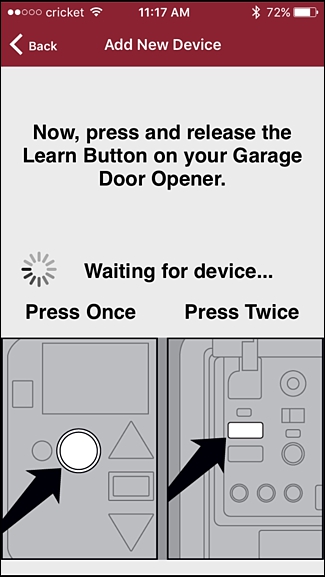
성공하면 앱이 자동으로 다음 화면으로 이동하여 차고 문을 오프너로 이름을 지정합니다. 완료되면 오른쪽 상단 모서리에있는“저장”을 누르십시오.
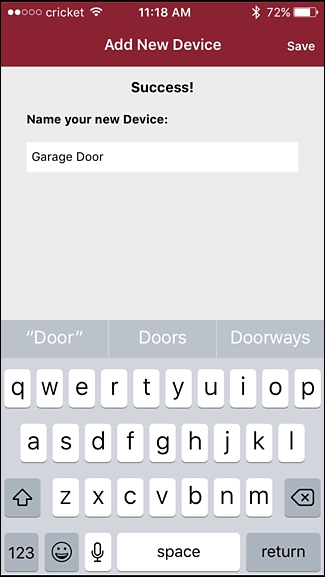
그러면 차고 문이 나타날 기본 화면으로 돌아갑니다. 여기에서 차 고문 그림을 탭하여 차 고문을 원격으로 열고 닫을 수 있습니다.

차 고문을 원격으로 닫을 때 차 고문을 닫기 전에 차 고문 오프너에서 약 10-15 초 동안 경고음이 울립니다. 이것은 차고 문을 방해하는 사람은 움직일 시간이 있고, 차고에있는 사람은 일반적으로 차고 문이 닫 혔음을 경고합니다.


