

Google 이미지 검색은 웹에서 사진을 찾기 위한 강력한 도구입니다. 수백만 명이 매일 이 서비스를 사용하지만 Google 자체 도구를 사용하여 색상별로 검색 결과를 좁힐 수 있다는 사실을 아는 사람은 거의 없습니다. 방법은 다음과 같습니다.
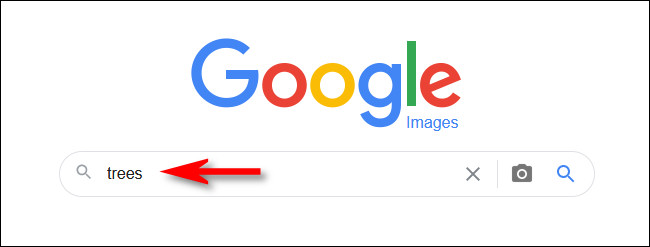
먼저 즐겨 사용하는 브라우저를 열고 google.com/images를 방문하면 Google 이미지 검색 페이지가 나타납니다. 검색어를 입력한 다음 Enter 키를 누릅니다. 예를 들어 “나무”를 검색해 보겠습니다.
결과가 표시되면 페이지 상단 근처의 검색 영역 바로 아래에 있는 도구 모음에서 “도구” 버튼을 클릭합니다.

또 다른 작은 도구 모음이 바로 아래에 나타납니다. “색상” 메뉴를 클릭한 다음 선택 항목에서 색상 사각형을 선택합니다. 흑백 사진의 경우 “흑백”을 선택하고 배경이 투명한 이미지를 찾으려면 “투명”을 선택할 수도 있습니다.
이 예에서는 파란색 사각형을 클릭하여 파란색을 선택했습니다.

그런 다음 선택한 색상을 반영하도록 검색 결과가 자동으로 업데이트됩니다. 주된 색상이 선택한 색상 인 이미지가 표시됩니다. 예를 들어, 여기에 파란 나무가 있습니다!

색상 기준을 변경하려면 “색상” 메뉴에서 다른 색상을 선택하면 됩니다. 색상 검색을 완전히 지우려면 “색상” 메뉴에서 “모든 색상”을 선택합니다.
검색하는 동안 Google 이미지를 사용하여 수행할 수 있는 다른 멋진 작업을 탐색할 가치가 있습니다. 예를 들어, 이미지를 크기별로 정렬하거나(결과를 볼 때 “색상” 대신 “크기” 메뉴를 클릭하는 경우) 이미지를 반대로 검색할 수도 있습니다. 즐거운 검색!
관련: Google 이미지로 이미지 검색을 반대로 하는 방법


