
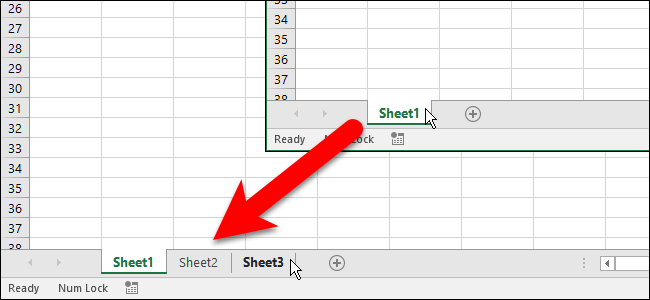
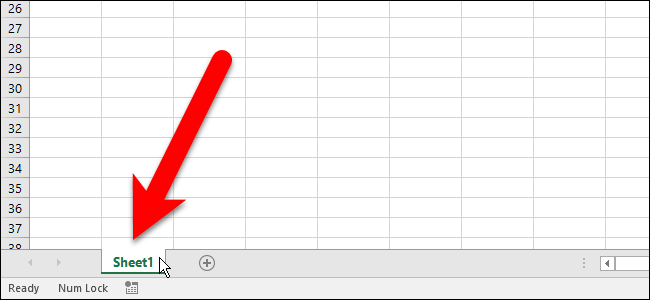
기본적으로 Excel에서 만든 새 통합 문서에는 하나의 워크 시트가 포함됩니다. 일반적으로 둘 이상의 워크 시트를 사용하는 경우 간단한 설정으로 새 통합 문서에서 기본적으로 사용 가능한 워크 시트 수를 변경할 수 있습니다.
작업 할 때 워크 시트 탭의 오른쪽에있는 더하기 아이콘을 사용하여 워크 시트를 쉽게 추가 할 수 있습니다. 그러나 새로 만드는 각 통합 문서에 둘 이상의 워크 시트가 필요하다는 것을 알고 있다면 새 통합 문서에 자동으로 생성되는 워크 시트 수를 지정할 수있는 설정이 표시됩니다.
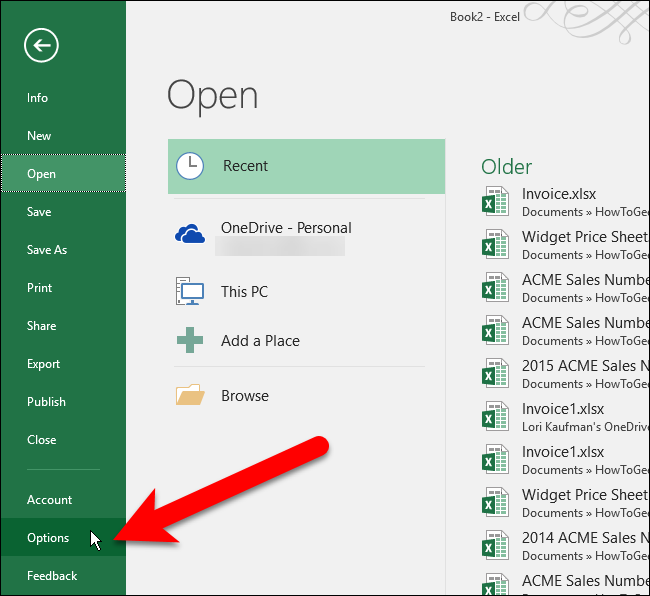
시작하려면 기존 Excel 통합 문서를 열거 나 새 통합 문서를 만드십시오. 그런 다음 “파일”탭을 클릭하십시오.

백 스테이지 화면의 왼쪽에있는 항목 목록에서“옵션”을 클릭하십시오.
Excel 옵션 대화 상자에서 “일반”화면이 활성화되어 있는지 확인하십시오. 새 통합 문서를 만들 때 섹션의“이 많은 시트 포함”편집 상자에 새 통합 문서에서 원하는 워크 시트 수를 입력하십시오. 상자에서 위 아래 화살표를 클릭하여 숫자를 변경할 수도 있습니다.

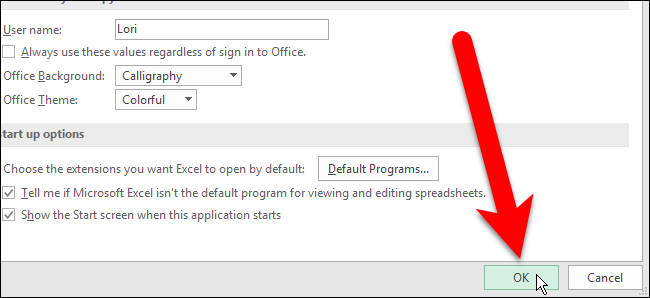
“확인”을 클릭하여 변경 내용을 저장하고 Excel 옵션 대화 상자를 닫습니다.
이제 새 통합 문서를 만들면 지정한 워크 시트 수가 자동으로 지정됩니다.

이 설정은 열려있는 기존 Excel 통합 문서에는 영향을 미치지 않습니다. 이 설정이 변경된 후에 만들어진 새 통합 문서의 워크 시트 수에만 영향을줍니다.
관련 : Excel에서 워크 시트 / 탭 및 전체 통합 문서를 숨기는 방법
워크 시트를 복사 및 이동하고 워크 시트를 숨기고 워크 시트 탭 막대 자체를 숨길 수도 있습니다.


