
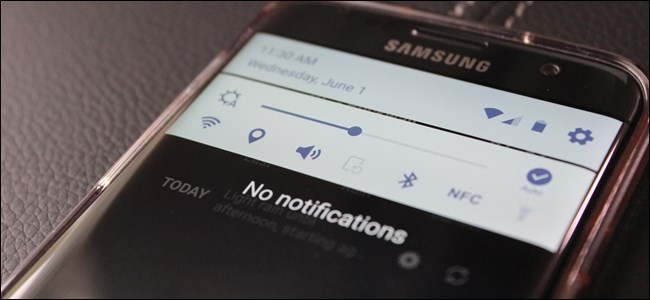
삼성 갤럭시 S7은 아마도 현재 사용 가능한 최고의 안드로이드 폰일 것입니다. 그러나 이것이 완벽한 것은 아닙니다. TouchWiz의 모양뿐만 아니라 기능을 향상시키기 위해 쉽게 추가 할 수있는 것들이 있습니다. 좋은 자물쇠삼성의 앱인이 앱은 알림 트레이, 빠른 설정 패널 및 최근 메뉴를 쉽게 조정할 수있는 방법을 제공합니다.
S7 및 S7 Edge에서만 사용할 수있는 것은 아니며 S6, S6 Edge, S6 Edge + 및 Note 5에서도 Good Lock을 사용할 수 있습니다.
관련 : 삼성이 갤럭시 S7에서 증오를 극복 한 방법


Good Lock을 시작하려면 가장 먼저 휴대 전화의 Galaxy Apps Store로 이동해야합니다. 이곳은 삼성이 Galaxy 기기 전용 앱을 배포 할 수있는 곳입니다. Play 스토어에는 Good Lock이 없습니다.

Galaxy Apps Store에 있으면 “검색”을 살짝 누른 다음 “Good Lock”을 입력하십시오. 첫 번째 옵션을 살짝 누른 다음 앱을 설치하십시오. 여기에 “설치”대신 “업데이트”라고 표시 될 가능성이 있습니다. 계속해서 탭하십시오.


앱 설치가 완료되면 휴대 전화가 재부팅되고 Good Lock 자습서가 시작됩니다. 이렇게하면 앱의 기능에 대한 간단한 개요가 제공됩니다. 여기에는주의를 기울이십시오. 많은 기능이 깔끔하게 정리되어 있기 때문입니다.


튜토리얼을 마치면 Good Lock의 작동 방식을 사용자 정의 할 수 있습니다. 변경하려면 앱 서랍으로 이동하여 Good Lock 아이콘을 찾으십시오.
여기에는 루틴, 화면 잠금, 고급 및 제거의 네 가지 옵션이 있습니다. 다음은 각 옵션의 기능을 빠르고 명확하게 보여줍니다.
- 루틴: 시계 위젯, 색 구성표 및 앱 트레이 내용을 변경합니다. 처음에는 이것이 주제 섹션에 지나지 않는 것처럼 보이지만 루틴은 실제로 현재 위치 또는 시간에 따라 사용자 정의 할 수 있습니다. 기본적으로 원하는 경우 특정 변수에 따라 사용자 정의 테마를 설정할 수 있습니다.
- 잠금 화면: 여기에서 배경 화면, 시계 색상 및 잠금 해제 효과를 포함한 잠금 화면 기능을 사용자 정의 할 수 있습니다. 색상 효과는 루틴 섹션에서 설정 한 것과 동일한 구성표를 사용하므로 모든 것이 일치합니다. 깨끗한.
- 많은: 모든 기능이 포함되어 있기 때문에 앱에서 가장 중요한 부분 일 것입니다. 카드보기 대신 최근 메뉴를 목록으로 변경하고, 빠른 설정 패널에 표시되는 아이콘을 조정하고, 최근 메뉴에서 Good Lock의 앱 트레이 표시, 흐림 효과, 바로 가기, 그리고 모든 종류의 다른 것들. 이 섹션은 Good Lock의 작동 방식을 실제로 맞춤 설정하기 위해 많은 시간을 할애하고 싶은 섹션입니다.
- 제거: 멋진 것을 좋아하지 않으면 Good Lock이 제거됩니다.


Good Lock을 잠시 동안 살펴보면 실제로 얼마나 강력한 지 알 수 있습니다. 갤럭시 폰에 더 재고와 같은 경험과 외관을 제공 할뿐만 아니라 이미 훌륭한 전화에 수많은 추가 사용자 정의 및 기능을 추가합니다. 최신 Galaxy 장치를 사용하는 경우이 앱은 필수입니다.


