
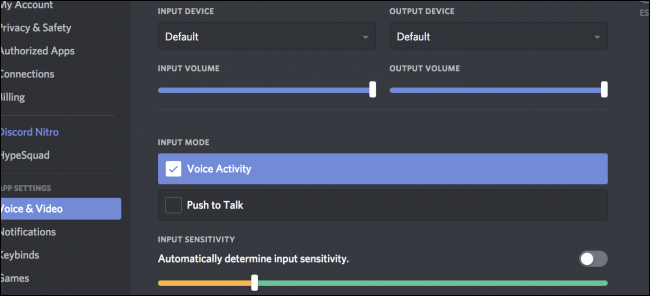
Discord는 최소한 Teamspeak 및 Skype와 같은 대안에 비해 매끄럽고 미니멀 한 디자인을 구현합니다. 가장 유용한 기능 중 다수는 설정을 조사하여 사용 설정하기 전에는 분명하지 않습니다.
서버 별 알림 관리
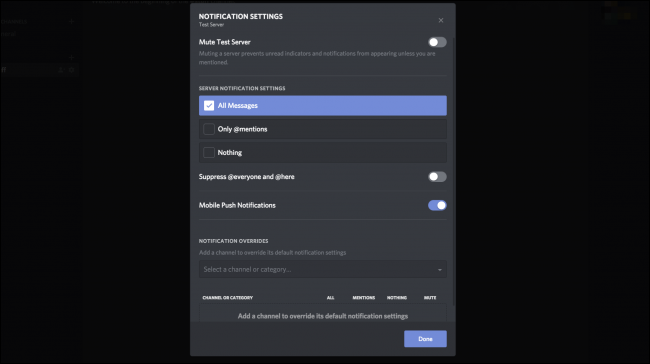
Discord를 많이 사용하면 모든 서버의 알림에 압도 될 것입니다. 서버를 음소거 할 수 있지만 @ 언급을 포함하여 모든 것을 음소거합니다.
그러나 서버를 마우스 오른쪽 버튼으로 클릭하고 “알림 설정”을 선택하면 설정을 사용자 정의 할 수있는 창이 나타납니다. 예를 들어, 대부분의 메시지를 소거하지만 중요한 메시지는 유지하기 위해 서버를 “주석 만”으로 설정할 수 있습니다. 공지 사항 채널에서 서버가 @everyone으로 인해 성가신 경우 개별 채널에 대체를 추가 할 수 있습니다.
관련 : Discord Server를 생성, 설정 및 관리하는 방법
키 바인드

Discord에는 설정에 숨겨진 유용한 키바 인이 많이 있으며 설정> 키 바인드로 가서 확인할 수 있습니다.
실제로 유용한 트릭 중 하나는 “Push to Mute”를 선호하는 게임 내 푸시 투 토크 키로 설정하는 것입니다. 이렇게하면 게임에서 다른 사람들과 대화 할 때 Discord의 친구들이 두 번 듣지 않습니다. Discord에서 다른 사람들을 방해하지 않고 채팅을하고 싶은 스 트리머에게도 유용합니다.
음소거 및 Deafen 토글 (마이크 음소거 및 스피커 음소거), 스 트리머 모드 토글 및 선호하는 우선 순위 스피커 키 구성을위한 키를 관리 할 수도 있습니다.
우선 연사

Priority Speaker는 비교적 새로운 Discord 기능이며 매우 유용한 기능입니다. 실행하는 서버에서만 사용할 수 있지만, 활성화되면 Priority 키를 누르면 다른 사람의 볼륨이 낮아져보다 쉽게들을 수 있습니다. 물론 권한이 필요하며 키 바인드를 구성해야합니다.
오디오 설정

Discord는 저렴한 헤드셋 마이크 사운드를 수용 할 수 있도록 많은 사후 처리를 지원합니다. 그러나 마이크가 더 좋은 경우 이러한 효과로 인해 마이크 사운드가 더 나빠질 수 있습니다. 사용자 설정에서 끌 수 있습니다. 자신의 오디오를들을 수 없으므로 귀에 좋은 친구를 사귀어 자신에게 맞는 설정을 찾는 것이 가장 좋습니다.
스 트리머 모드 및 YouTube / 트 위치 통합

Discord는 “게이머를 위해 제작”되었으므로 게임 및 게임 스트리밍 서비스와 많은 통합이 있습니다. 이를 사용하려면 먼저 YouTube 계정과 Twitch 계정을 Discord에 연결해야합니다. 사용자 설정 아래의 “연결”탭에서이 작업을 수행 할 수 있습니다. Steam 및 소셜 미디어 계정과 같은 다른 계정도 많이 추가 할 수 있습니다.
“스 트리머 모드”탭에서 스 트리머 모드를 활성화 할 수 있습니다. 이 모드는 게임 스트리밍 도중 (예 : 서버 나 서비스에 로그온 할 때) 개인 정보를 숨길 수있는 방법을 제공합니다.
게임 디스플레이

게임 디스플레이는 또 다른 유용한 게임 통합입니다. 일부 사람들의 이름 아래에 '재생 중'이라는 문구가 표시 될 수 있습니다. 게임 명,”현재 어떤 게임을하고 있는지 보여줍니다. 사용자 설정의 “게임”탭에서 이에 대한 설정을 관리 할 수 있습니다. 게임이 자동으로 검색되지 않으면 실행중인 앱 목록에서 수동으로 게임을 추가 할 수 있습니다. 게임 이름을 변경하거나 게임이 아닌 앱을 추가하여 표시 할 수도 있습니다.
봇

봇은 Discord의 기본 기능을 확장하고 종종 외부 서비스를 서버에 연결합니다. 봇을 추가하려면 서버의 관리자 여야하지만 개인 대화방의 경우 원하는만큼 추가 할 수 있습니다. 여기서 유용한 봇에 대한 인기 추천을 볼 수 있습니다.


