

아무도 어두운 방에서 밝은 청백색 디스플레이를 보는 것을 좋아하지 않습니다. 가능한 한 많은 앱을 다크 모드로 전환하는 것이 좋지만 크롬북이 있는 경우 “야간 조명” 기능도 사용해야 합니다.
인공조명의 효과에 대한 많은 연구가 진행되어 왔다. 아직 논쟁의 여지가 많지만 한 가지 사실인 것 같습니다. 인간은 아침에는 청백색 빛, 저녁에는 따뜻한 빛으로 가장 건강하다는 것입니다. “야간 조명”을 입력합니다.
“야간 조명”은 크롬북 디스플레이에 따뜻한 색조를 추가하는 기능입니다. 이것은 컴퓨터와 스마트폰에서 매우 일반적인 기능이 되었습니다. Windows, iPhone, Android 및 macOS에 내장되어 있으며 더 이상 f.lux가 필요하지 않습니다. 그것을 활용하자.
관련된: 인공 조명이 당신의 수면을 방해하고 있으며, 이제 이에 대해 조치를 취해야 할 때입니다
먼저 오른쪽 하단 모서리에 있는 “선반”이라고도 하는 작업 표시줄의 시계를 클릭하여 빠른 설정 패널을 엽니다.
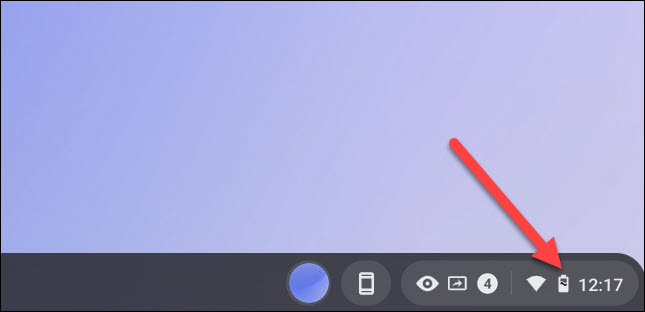
패널이 완전히 확장되지 않은 경우 오른쪽 상단 모서리에 있는 화살표를 클릭합니다.

“야간 조명” 토글을 선택합니다. 화면은 서서히 따뜻한 오렌지빛 색조로 변합니다.

또한 야간 조명의 작동 방식에 대한 몇 가지 옵션이 있습니다. “설정” 앱을 열고 “장치” 섹션으로 이동합니다.

그런 다음 “디스플레이”를 선택합니다.

“야간 조명” 섹션에서 슬라이더를 사용하여 색 온도를 조정할 수 있습니다.

마지막으로 “스케줄” 옆에 있는 드롭다운 메뉴를 클릭하여 야간 조명이 자동으로 일몰에 켜지고 일출에 꺼지도록 하거나 사용자 지정 일정을 만들 수 있습니다. 켜질 때 수동으로 제어하려면 “사용 안 함”으로 둡니다.

그게 다야! 빠른 설정 패널에서 토글을 사용하거나 일정에 의존할 수 있습니다. 밤에 눈을 보호하는 간단한 트릭입니다.
관련된: 모든 곳에서 다크 모드를 활성화하기 위한 궁극적인 가이드


